Het maken van import specifications
De hier opgenomen beschrijving heeft betrekking op de combinatie van Windows 98 en Access 97. Het is niet onmogelijk dat een en ander in latere versies van Access is herzien, want de nu benodigde werkwijze is vrij primitief.
Access verwacht dat men zelf aangeeft welke veldnamen worden overgezet en die namen dienen exact gelijk te zijn aan de veldnamen in de tabel. Hierdoor is het noodzakelijk om van import specifications gebruikt te maken. Per tabel wordt er eentje aangemaakt. Deze wordt opgeslagen en kan vervolgens door de importeer macro gebruikt worden.
Om import specifications te beheren, bestaat geen rechtstreekse menukeuze. Men komt er alleen bij door daadwerkelijk een bestand te gaan importeren. Na keuze van een bestand bepaalt de 'wizard' wat de waarschijnlijke indeling is. Via de knop 'advanced' krijgt men vervolgens de import specification te zien. Wijzig de veldnamen en -typen in de juiste en sla de specification vervolgens op. Klik hierna bij de veldspecificaties tussen de horizontale en verticale titel om alles te markeren. Verwijder de veldgegevens met <DEL>. Men kan nu de import specification voor een willekeurig ander bestand gaan invoeren.
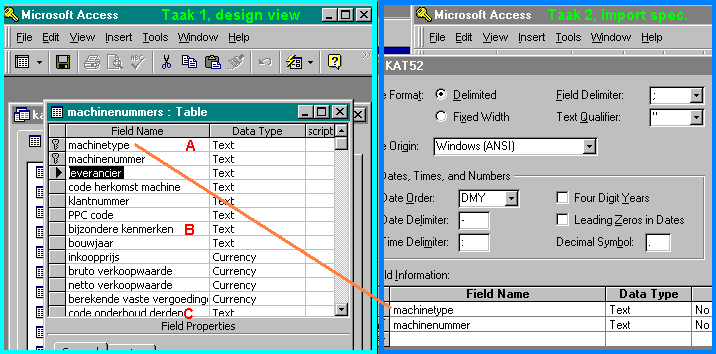
Het is bij het invoeren van de velden niet mogelijk om te schakelen tussen import specification en tabel indeling, wat onhandig is, omdat men de veldnamen en -typen uit de tabel nodig heeft. Het beste kan men daarom twee Access taken openen. Zo kan men via de ene taak de tabel indeling bekijken en via de andere de veldgegevens bijwerken. Daarbij kan men ook meteen kopiëren en plakken. Hieronder een afbeelding om een idee te geven hoe het er op het scherm uit komt te zien. De ene taak is hierbij omgeven door een lichtblauwe rand en de andere taak voor een donkerblauwe rand. De oranje lijn geeft aan welke omschrijvingen worden overgenomen.
Het markeren van teksten verdient enige aandacht:
Bij het invoeren van de import specification kan de kolom 'indexed' overal op 'no' blijven staan, maar controleer wel of het veldtype overeenkomt met dat uit de tabel.
| Menu |