440 Staffels per debiteur per artikel
Wanneer u gedurende een bepaald tijdvak een prijs- of kortingactie wilt voeren, kunt u per artikel de looptijd van de actie en prijzen of kortingspercentages in maximaal 6 staffels vastleggen. Via het trefwoord KORTING bepaalt u of actieprijzen/kortingen als bruto of als netto moeten worden verwerkt.
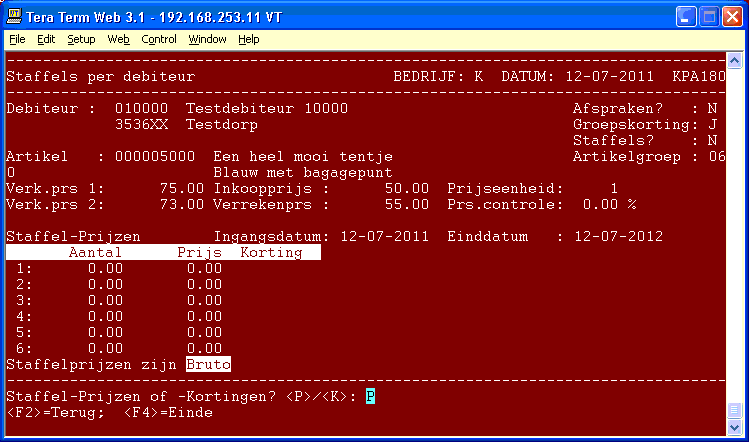
Werkwijze Start programma 440.
1 - Debiteur Geef het debiteurennummer of een zoeksleutel in.
De naam van de debiteur wordt op het scherm gezet.
2 - Artikel Geef het artikelnummer of een zoeksleutel in.
U kunt zoeken met o.a. de catalogussleutel of het
leveranciersartikelnummer. De omschrijving van het
artikel en de prijseenheid worden op het scherm gezet.
3 - Invoeren Geef in of het een prijs of een korting betreft.
U kunt nu in maximaal 6 staffels de aantallen en
actieprijzen of actiekortingen ingeven.
De staffelaantallen zijn ondergrenzen, de prijzen
gelden voor de prijseenheid van het artikel.
Na ingave van de staffeltabel kunt u de begin- en
einddatum ingeven.
Tevens kunt u aangeven of dit een bruto of netto actie betreft.
Bevestig de ingevoerde gegevens.
Staffelgegevens akkoord? <J>/<N>:
Na antwoord N kunt u rubrieken muteren, na antwoord
J wordt deze actie opgenomen, en keert het programma
terug naar de ingave van het artikelnummer. Daar kunt u dan
een volgende actie invoeren, muteren of verwijderen, of met
<F4> het programma beëindigen.
4 - Wijzigen, Kopieeren en Verwijderen
Na het ingeven van het debiteur- en artikelnummer worden
de gegevens van de prijsaktie op het scherm gezet.
Hierna kunt u kiezen voor een kopie, wijzigen of verwijderen.
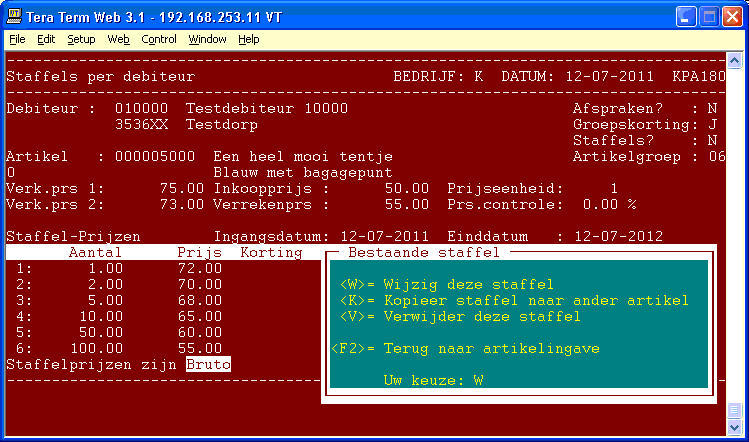 5 - Wijzigen Per rubriek kunt u nu de ingegeven waarden wijzigen.
Met <F4> kunt u het muteren beëindigen.
Zie verder bij Invoeren.
6 - Verwijderen Na deze keuze volgt nog een controlevraag.
7 - Kopieer Geef het artikelnummer of een zoeksleutel voor de kopie in.
U kunt zoeken met o.a. de catalogussleutel of het
leveranciersartikelnummer.
Hierna komt u weer terug bij de keuze wijzig, kopieer of verwijder
om een volgende kopie te kunnen maken.
5 - Wijzigen Per rubriek kunt u nu de ingegeven waarden wijzigen.
Met <F4> kunt u het muteren beëindigen.
Zie verder bij Invoeren.
6 - Verwijderen Na deze keuze volgt nog een controlevraag.
7 - Kopieer Geef het artikelnummer of een zoeksleutel voor de kopie in.
U kunt zoeken met o.a. de catalogussleutel of het
leveranciersartikelnummer.
Hierna komt u weer terug bij de keuze wijzig, kopieer of verwijder
om een volgende kopie te kunnen maken.