Zoeken naar artikelen
In vrijwel alle Kavta-programma's waar een artikelnummer kan worden ingegeven is het ook mogelijk om artikelen
te zoeken.
Na ingave van een zogenaamde zoeksleutel zal Kavta voor u op zoek gaan naar het bijbehorende
artikel.
Het zoekprogramma maakt daarbij geen onderscheid tussen HOOFDletters en kleine letters;
de zoekterm mat moet hetzelfde resultaat opleveren als Mat of MAT.
Zoeksleutels
Als zoeksleutel voor artikelen kunnen de volgende zaken worden gebruikt:
-Omschrijving                U kunt een deel van de artikelomschrijving als
                             zoeksleutel definiëren tijdens programma 400.
-Leverancier                 Het bijbehorende crediteurnummer (of één
                             van de crediteuren-zoeksleutels).
-Catalogusnummer
-EAN-code
-Leveranciers-artikelnummer
-Veneka-artikelnummer        Voor gebruikers van de Veneka-module.
-Machinetype                 Voor gebruikers van de TD-module.
-Extra zoeksleutel           Voor wie aan de overige mogelijkheden
                             niet genoeg heeft.
-Omschrijving(nogmaals)      Nieuwe zoekmogelijkheid vanaf versie 03.01
Werkwijze
Wanneer u in één van de Kavta-programma's een artikel wilt zoeken is de werkwijze als volgt:
 1 Ingave van zoeksleutel   In plaats van een artikelnummer geeft u een zoek-
                            sleutel, of gedeelte daarvan, in. Wanneer uw ingave
                            één of meerdere niet numerieke tekens bevat weet
                            Kavta dat u wilt gaan zoeken en wordt automatisch
                            de zoekroutine gestart. Wanneer uw ingave een getal
                            is van 9 of minder cijfers, dan dient u met een
                            functietoets aan te geven dat uw ingave geen ar-
                            tikelnummer, maar een zoeksleutel is. Onderin uw
                            scherm is te lezen met welke functietoets u uw
                            ingave moet bevestigen.
                            Bijvoorbeeld: <F1>=Zoeken

 2 Uniek?                   Kavta kijkt vervolgens of uw ingave een zoge-
                            naamde unieke sleutel is en zodoende slechts naar
                            één artikel kan verwijzen. Dat kan het geval zijn
                            wanneer u een leveranciers-artikelnummer heeft
                            ingegeven. Is inderdaad sprake van een unieke zoek-
                            sleutel, dan handelt Kavta alsof u het bewuste ar-
                            tikelnummer heeft ingegeven en worden verdere zoek-
                            acties (overbodig) overgeslagen.

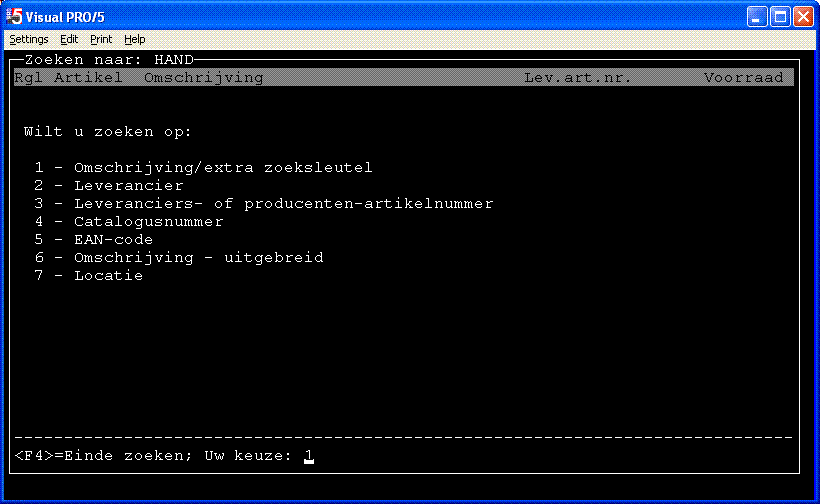
 3 Hoe wilt u zoeken?       Wanneer de ingegeven zoeksleutel niet uniek is
                            vraagt Kavta u vervolgens op welke soort zoeksleu-
                            tel u wilt zoeken. Maak een keuze uit de geboden
                            mogelijkheden.
                            De zoekoptie Omschrijving uitgebreid wordt hier-
                            onder apart beschreven.

 4 Zoeken                   Vervolgens worden alle artikelen opgezocht die
                            aan de door u opgegeven zoekcriteria voldoen.
                            Alle gevonden artikelen worden in het scherm getoond
                            (zie hieronder).
                            U kunt tot op zekere hoogte zelf bepalen hoe uw zoek-
                            scherm er uitziet.
                            Dit doet u met het trefwoord ARTIKELZOEK.

 5 Keuze                    U kunt hierna een keuze maken uit de geboden
                            artikelen, vooruit- of terugbladeren, of het zoeken
                            stoppen.
