500 Orderverwerking
Standaard verkooporders geeft u in met programma 500. De algemene ordergegevens worden opgenomen in de orderkop, de gegevens omtrent de bestelde artikelen in de orderregels.
Invoeren
Orders voert u in met dit programma.
Muteren
Wijzigingen in een order is op twee momenten mogelijk: tijdens orderingave of tijdens programma 502 (Gereedmelden orders).
Bij orderinvoer
U kunt tijdens het invoeren van een order de reeds ingevoerde gegevens alsnog wijzigen. Dit geldt zowel voor de kopgegevens als de regelgegevens. Na het invoeren van de kopgegevens moet u deze gegevens bevestigen, op dat moment kunt u met <F2> teruglopen naar het veld dat u wilt wijzigen. Tijdens het invoeren van de regelgegevens wordt na elke regel om bevestiging gevraagd; u kunt dan die regel nog wijzigen. Via de mutatietakken in dit programma kunt u achteraf kopgegevens en regelgegevens wijzigen of verwijderen.
Bij gereedmelden
Programma 502 (Gereedmelden pakbon) kunt u tevens gebruiken om gegevens in de orderregels te wijzigen.
Regelgegevens
De gegevens die u kunt wijzigen zijn de omschrijvingen, de aantallen besteld, geleverd en naleveren, de stuksprijs, de regelkorting en de btw-code voor de betreffende regel.
Rubrieken kopgegevens
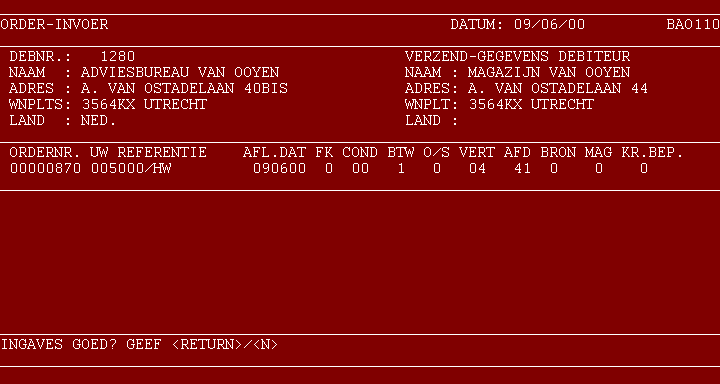
De algemene ordergegevens worden opgenomen in de orderkop: debiteur, verzendadres, datum, magazijn en gegevens voor de verdere afwerking.
Debiteurennummer      U kunt direkt het debiteurennummer ingeven, of
                      gebruik maken van een van de zoeksleutels.

Verzendadres/         Op het scherm word het verzendadres getoond;
                      desgewenst kunt u een handmatig verzendadres in-
                      geven, bestaande uit naam, adres, woonplaats (in-
                      culsief postcode) en land. Dit adres geldt alleen
                      voor deze order.

Kredietlimiet         Mocht de kredietlimiet van deze debiteur zijn over-
                      schreden, dan wordt dit op het scherm gemeld, en
                      kunt u beslissen of u door wilt gaan met de order-
                      invoer voor deze debiteur.

Ordernummer           Het ordernummer wordt door het programma gegene-
                      reerd. Het is als volgt opgebouwd: de eerste twee
                      posities zijn het jaar van de systeemdatum, daarna
                      een vijfcijferig volgnummer gevolgd door een nul.

Uw referentie         16 A

Afleverdatum          DDMMJJ
                      Default (<RETURN>) is de systeemdatum.

Factuurcode           1 A
                      0 = Niet
                      1	= Wel
                      Deze code wordt eigenlijk niet meer gebruikt.

Betalingsconditie     2 N
                      Zie begrippenlijst.

Code BTW              1 N
                      Hiermee geeft u aan of al dan niet BTW over de
                      order moet worden berekend. De berekening van de
                      BTW gebeurt dan volgens de bij de artikelen inge-
                      geven code (nultarief/laag/hoog).
                      Code 0: wel BTW berekenen
                      Code 1: geen BTW berekenen

Ordersoort            1 A
                      Informatief gegeven voor uw eigen gebruik. Pro-
                      gramma gaat door bij 'code bron' en vult verte-
                      genwoordiger en afdeling met de debiteurgegevens.
                      Via functietoets <F2> zijn deze toch te wijzigen.

Vertegenwoordiger     2 N
                      Default is de vertegenwoordigerscode die u bij
                      de debiteuren heeft ingevoerd.

Afdeling              2 N
                      Default is de afdeling uit de debiteurenstam-
                      gegevens.

Code bron             1 A
                      Informatief gegeven voor eigen gebruik.

Magazijn              1 N
                      U kunt leveren vanuit magazijn 0 of magazijn 1.
                      Default (<RETURN>) is magazijn 0.

Code kredietbeperking 1 N
                      Hiermee geeft u aan of al dan niet kredietbeper-
                      king op de factuur moet worden berekend.
                      Code 0: wel kredietbeperking berekenen
                      Code 1: geen kredietbeperking berekenen

Bevestig              Bevestig of de ingaven juist zijn; zo niet dan
                      kunt u vanaf de rubriek kredietbeperking met
                      <F2> teruglopen.
Rubrieken regelgegevens
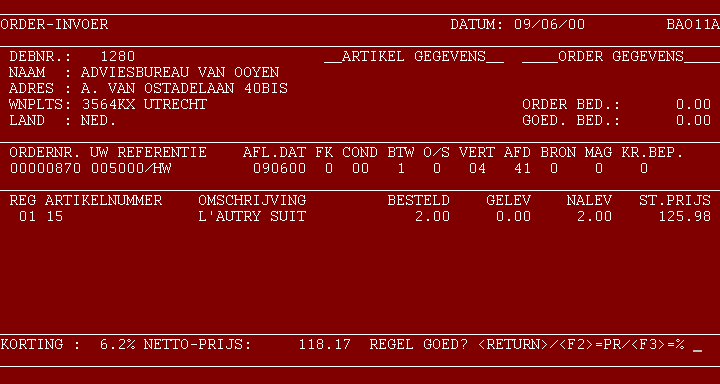
In de regelgegevens worden per artikel de gegevens van de bestelling opgenomen: artikelnummer en -omschrijving, aantallen besteld, te leveren etc., prijs en korting.
Regel                 2 N
                      U kunt ten hoogste 99 regels in een order opnemen.

Artikelnummer         9 N
                      U kunt direct het artikelnummer ingeven, of één van
                      de zoeksleutels gebruiken. De artikelomschrijving
                      wordt op het scherm getoond en het programma
                      vraagt of dit het juiste artikel is. Maak de
                      gewenste keuze.

Eenmalig artikel      U kunt een eenmalig artikel ingeven met een
                      ? + 6 cijfers. De eerste 2 cijfers bepalen de
                      grootboekcode, de artikelgroep is altijd 99.
                      Geef achtereenvolgens in:
                      - Omschrijving;
                      - Aantal besteld;
                      - Stuksprijs;
                      - Code btw (0 = nul; 2 = laag; 3=hoog);
                      - Verrekenprijs + vraag of deze juist is.

Besteld               5 N
                      Hier geeft u het aantal artikelen in. U kunt via
                      <F3> aangeven dat dit een inforegel is. De tekst
                      '** NIET VOORRADIG (INFO)**' verschijnt in het
                      scherm.  Het programma gaat naar de keuze of
                      de regel goed is.

Te leveren/           In deze twee rubrieken wordt de hoeveelheid getoond die
naleveren             geleverd kan worden, resp. in backorder genomen wordt.
                      Indien een vervangend artikel aanwezig is, wordt
                      dat voorgesteld indien van een nalevering sprake
                      is.

Prijs en korting      Deze worden voorgesteld door het programma, rekening
                      houdend met alle voor deze debiteur geldende voor-
                      waarden. U kunt via de <F2>-toets de prijs wijzigen
                      (5 D 2) of via de <F3> het kortingspercentage
                      (2 D 1) wijzigen. Na ingave van een gewijzigde waarde
                      kunt u opnieuw wijzigen, en uiteindelijk met <RETURN>
                      bevestigen.

Prijskontrole         Een eventuele overschrijding van het prijscontrole-
                      percentage wordt ook op het scherm gemeld.

Regel goed?           Wanneer de ingevoerde artikelgegevens juist zijn,
                      kunt u de orderregel met <RETURN> bevestigen;
                      met N terug naar het artikel.

                      Extra mogelijkheid: door de regel met een ande-
                      re functietoets te bevestigen kunt u ingeven:

- Extra omschrijving  De regel met <F1> bevestigen en een speciale om-
                      schrijving invoeren. Deze wordt op bonnen en fac-
                      tuur afgedrukt en heeft een lengte van 50
                      posities.

Volgende regel        Na het bevestigen van de regel vraagt het pro-
                      gramma om de volgende orderregel.

Beëeindigen invoeren  Met <F4> kunt u bij de invoer van een volgende
                      regel het invoeren beëindigen. U kunt dan de
                      kiezen voor wel of geen pakbon. Maak de gewenste
                      keuze.
Muteren order
Behalve het invoeren van orders kunt u ook ordergegevens, orderregels of orderkosten (als de order gereedgemeld is) wijzigen. Kies bij de start voor M of bij de invoer van het debiteurnummer voor de <F3> toets. U kunt nu kiezen wat u wilt wijzigen (1 = ordergegevens; 2 = orderregels en 3 = orderkosten). Het programma vraagt om debiteur- en ordernummer (tegenwoordig kunt u via de <F1> ook naar orders zoeken).
Wijzigen ordergegevens
De ordergegevens verschijnen op het scherm. Na de keuze M en via de ingave van een rubrieksnummer (1 t/m 15) kunt u de overeenkomstige rubrieken wijzigen. Met 99 geeft u aan dat u klaar bent (terug naar ordernummer). Via keuze V kunt u een order uit het bestand verwijderen.
Wijzigen orderregels
Allereerst dient u te kiezen voor het muteren van regels via M of het toevoegen van nieuwe orderregels via T. Deze laatste mogelijkheid is geheel gelijk aan het invoeren van regels bij een nieuwe order. Bij het wijzigen van regels kunt u een regelnummer ingeven of via <RETURN> door de regels bladeren. Selecteer de gewenste regel. Als de regel op het scherm verschijnt kunt u kiezen voor muteren via M of de regel laten vervallen via V. Bij het muteren kunt u via de ingave van een rubrieksnummer (1 t/m 9) de gewenste rubrieken wijzigen, indien toegestaan. U sluit het wijzigen van een regel met <F4> af.
Wijzigen orderkosten
U kunt alleen kosten van gereedgemelde orders wijzigen. Alleen de rubrieken zonder een ster voor het rubrieksnummer (1 t/m 7) zijn te wijzigen. Via <F4> sluit u ook hier het wijzigen af.
Orderstatus
Een ingevoerde order krijgt status '0', een order zonder pakbon krijgt meteen status '1'. Tijdens het invoeren van regels heeft een order status '9' om te voorkomen dat van de order voortijdig een pakbon wordt afgedrukt. Heeft een order, die nergens in bewerking is, toch status '9' neem dan contact met Saldata op, zodat de status met de hand op '0' of '1' gezet kan worden.