De Access database voor het importeren van BBx gegevens
Deze informatie is vooral van belang als u benieuwd bent naar wat er allemaal in de meegeleverde database is opgenomen. Als u alleen met Access informatie uit de tabellen met gegevens wilt halen, heeft u meer aan het hoofdstuk over 'tabellen en queries'.
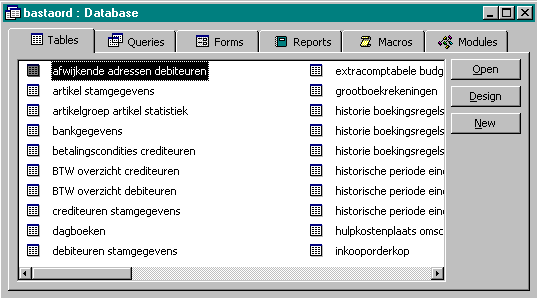
Het Access start scherm
Access kan gebruik maken van verschillende databases, die elk kunnen bestaan uit een eigen verzameling tabellen, overzichten, macro's en dergelijke. Een Access database gebruikt altijd de extensie .mdb (Microsoft DataBase). Door binnen Explorer op het icoontje van zo'n database te klikken, wordt Access automatisch opgestart en krijgt men het beginscherm te zien met de verschillende tabbladen.
| Tabblad | Doel | Inhoud bij uitlevering |
|---|---|---|
| Tables | Alle gegevens worden in tabellen opgeslagen. Een tabel heeft dezelfde functie als een bestand in BBx. | Tabellen voor opslag van de data uit BBx |
| Queries | Deze zullen meestal gebruikt worden voor het opvragen van op maat gesneden informatie. Men kan de informatie vervolgens bekijken, maar men kan een query ook, net als een tabel, als basis gebruiken voor een form of report. Verder zijn er queries waarmee men records kan maken, muteren of verwijderen. | Verwijder-queries om de tabellen in de database te kunnen legen |
| Forms | Voor het maken van invoer/uitvoer formulieren | |
| Reports | Voor het opmaken van rapporten | |
| Macros | Een macro is een kort verzameling simpele opdrachten, waarmee men bepaalde handelingen kan automatiseren | Macro's voor importeren van gegevens en het legen van tabellen |
| Modules | Hier kan men stukjes Visual BASIC code opslaan |
De tabellen bevatten alle gegevens, welke uit BBx zijn overgenomen. Als men een tabel gewoon opent, krijgt men de inhoud van de tabel te zien. Bovenaan wordt de veldnaam genoemd en daaronder ziet men per regel de bijbehorende waardes voor elk record.
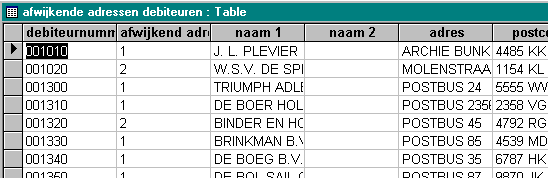
Het driehoekje in de grijze kolom toont aan wat het 'actieve' record is. Helemaal onderaan in dezelfde kolom ziet men een '*' staan op de plek waar men een nieuw record kan toevoegen. Dit toevoegen zal overigens nooit nodig zijn, als men alleen de uit BBx overgehevelde gegevens wil gebruiken.
Als men de indeling van een tabel wenst te bekijken, bijvoorbeeld om te zien welke veldtypen er in zijn opgenomen of hoe lang een tekstveld kan zijn, dient men een tabel via 'design' te bekijken.
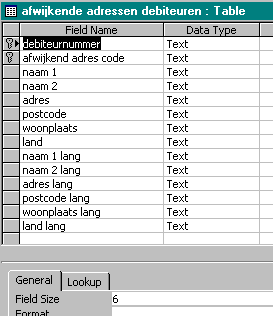
Dit scherm is in twee delen te splitsen. Het bovenste deel toont wat algemene zaken van meerdere velden. Het onderste deel toont details van het actieve veld. In het bovenste deel ziet men bij de eerste twee velden een sleuteltje staan. Dit geeft aan dat het sleutelvelden betreft.
Het is aan te raden om alle velden waar mee gerekend wordt als Currency velden aan te maken. Daarin kunnen forse getallen worden opgeslagen die ook nog een redelijke precissie kunnen hebben. Het gaat hierbij dus niet alleen om bedragen, ook aantallen en percentages kan men Currency als veldtype meegeven. Voor numerieke codes, zoals een debiteurnummer kan men beter gebruik maken van het veldtype Text.
Om bij gebruik van het veldtype Currency te voorkomen dat Access overal een valutateken bij toont, dient men bij de veldspecificatie in het onderste deel van het scherm als format voor Standard te kiezen. Vervolgens kan men ook het aantal gewenste decimalen ingeven.
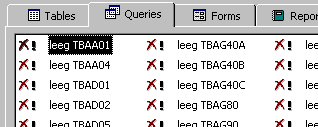
Standaard is er alleen een reeks delete-queries opgenomen. Deze worden gebruikt binnen de 'wissen' en 'importeren' macro's om de tabellen te legen. Het is niet nodig om deze queries rechtstreeks te draaien.
Als men een nieuwe tabel aan de database toevoegt, zal er voor die tabel een nieuwe delete-query moeten worden gemaakt. De makkelijkste werkwijze is hierbij de volgende:
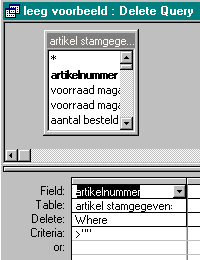
 om een lijst met tabellen
te krijgen en selecteer daaruit de gewenste nieuwe tabel.
om een lijst met tabellen
te krijgen en selecteer daaruit de gewenste nieuwe tabel.

Er worden standaard twee macro's meegeleverd, eentje voor het importeren van gegevens en eentje voor het wissen van gegevens. Deze laatste is alleen nodig als het ooit noodzakelijk is om de database zo klein mogelijk te maken, bijvoorbeeld voor uitlevering. Met de 'wissen' macro worden in dat geval de bestanden geleegd, waarna men via Tools / Database Utilities / Compact database de database zo veel mogelijk comprimeert. De 'importeren' macro verzorgt het legen van tabellen en het importeren van de ASCII bestanden met BBx gegevens in de tabellen.
Met 'run' worden de macro's uitgevoerd. Via 'design' kunnen de macro's worden aangepast. Zo'n aanpassing zal voor beide macro's noodzakelijk zijn als men een bestand toevoegd. Als men een bestaand bestand aanpast door het toevoegen/verwijderen/wijzigen van velden kan het noodzakelijk zijn om de importspecificatie van de 'importeren' macro aan te passen. Hieronder is een deel van de 'importeren' macro als 'design' te zien.
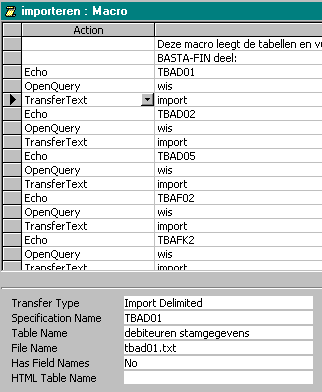
Ook hier is het scherm weer in twee delen te scheiden. Een bovenste deel met de uit te voeren opdrachten binnen de macro en een onderste deel, waarin de details per opdracht worden vastgelegd. Dit is een eenvoudige macro. In het bovenste deel van het scherm zijn alleen acties en opmerkingen opgenomen. Er zijn ingewikkeldere vormen mogelijk, waarin kolommen voor macronamen en condities kunnen voorkomen.
Zoals te zien is worden voor elke tabel drie regels gebruikt. Eentje om de naam van de tabel te tonen in de statusbalk, eentje op de tabel te wissen en tenslotte eentje om de tabel vanuit een ASCII bestand te vullen. Elk van deze drie regels wordt hieronder verder uitgediept aan de hand van de details, welke op het onderste schermdeel te zien zijn

Voor wat betreft de eerste regel valt er weinig uit te leggen. Men tikt gewoon de tekst in, welke men op de statusbalk wenst te zien. Deze tekst komt van pas bij sommige problemen welke tijdens het importeren kunnen optreden. Men weet dan namelijk met welke tabel men precies bezig is.

Ook de details voor de tweede regel stellen niet veel voor. Het belangrijkste is dat men de naam van de te gebruiken delete-query juist ingeeft. Men kan er ook voor kiezen om een lijst met namen op te roepen en daaruit de juiste te kiezen, maar als men nogal wat namen heeft om uit te kiezen, werkt dit niet sneller.
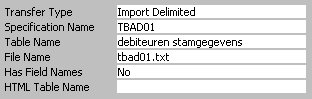
De derde regel, voor het daadwerkelijk importeren van gegevens uit een ASCII bestand, zit wat ingewikkelder in elkaar. De meeste rubrieken spreken voor zich, maar let vooral goed op de aanwezigheid van drie namen:
Er is voor gekozen om bij het ASCII bestand alleen de naam van het bestand op te geven. Dit betekent wel dat Access verwacht dat de importbestanden in dezelfde directory komen te staan als de database zelf. Op deze manier is men niet beperkt tot één directory, terwijl het ook niet nodig is om bij installatie de hele macro te doorlopen om alle directory namen aan te passen.
| Menu |