206 Info debiteuren
Met programma 206 kunt u verschillende info-schermen per debiteur oproepen, waarin u
de aanwezige gegevens kunt bekijken.
Een beperkt aantal gegevens is via programma 206 ook te wijzigen.
Info Debiteuren biedt niet alleen inzicht in de debiteurengegevens die u in Onderhoud Debiteuren heeft ingevoerd, u ziet bijvoorbeeld ook of voor de betreffende klant orders aanwezig zijn, of prijsafspraken.
Functietoetsen
Onderin uw scherm is steeds te zien welke functietoetsen u kunt gebruiken; de meest voorkomende zijn:
De <F1>-toets, die u gebruikt om vanuit één van de vervolgschermen terug te keren naar het
eerste infoscherm.
De <F2>-toets heeft een zelfde functie: hiermee gaat u naar het
tweede infoscherm.
Met <F3> kunt u naar het derde infoscherm.
<F4> gebruikt u in Kavta om iets te beëindigen. U sluit daarmee de subschermen waarin u op dat moment
informatie bekijkt, of gaat terug naar het begin van het programma:
de ingave van een debiteurnummer.
Vanuit de drie infoschermen kunt u tenslotte de <F7>-toets gebruiken om de
openstaande posten te raadplegen. Dit is hetzelfde scherm (met dezelfde bediening) als in
programa 205.
Wanneer een functietoets een andere werking dan gebruikelijk heeft, is dit duidelijk onderin uw scherm vermeld.
Beginnen
U kunt bij aanvang van het programma een debiteurnummer ingeven, of gebruik maken van een
zoeksleutel om de gewenste debiteur op te roepen.
Na het bevestigen van een debiteur met <ENTER> verschijnt het eerste info-scherm.
Het eerste scherm
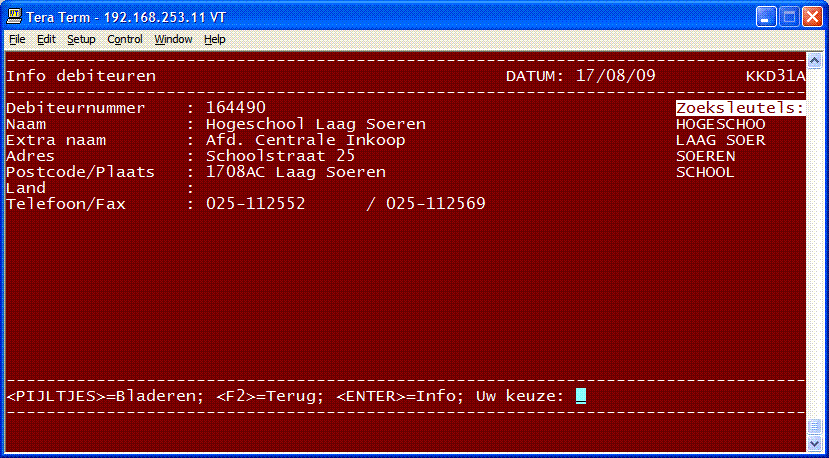
Het eerste scherm toont u de naam, de adresgegevens en de zoeksleutels van deze klant.
Deze bovenste schermrubrieken (tot en met Telefoon- en faxnummer) zijn ook in het
tweede en derde scherm zichtbaar.
Het eerste scherm geeft u, naast de hierboven al genoemde mogelijkheden, de volgende opties:
Het tweede scherm
Ook het tweede scherm bevat grotendeels rubrieken die bij de beschrijving van programma 200
uitgebreid zijn behandeld.
Twee rubrieken zijn niet in programma 200 aanwezig:
Prijsafspraken?
Korting per artikelgroep
Ook kunt u hier met de <F4>-toets terug naar het menu.
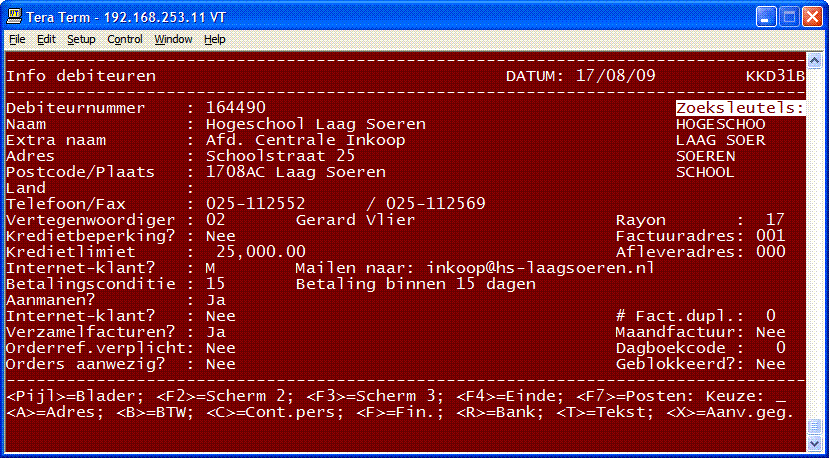
Voor de rubrieken in het eerste scherm geldt dat zij uitgebreid worden behandeld in de beschrijving van
Onderhoud Debiteuren.
Dat geldt echter niet voor de rubriek Orders aanwezig?
In deze rubriek ziet u of er openstaande orders voor deze klant zijn.
<B> BTW                       In een subscherm worden de btw- en (CBS) iris-gegevens
                              getoond (indien aanwezig).

<C> Contactpersonen           Zoals elders vermeld, kunt u per klant maximaal 100
                              contactpersonen vastleggen.

<F> Financieel                Rubrieken als Debet deze periode, Beginsaldo dit jaar,
                              Credit deze periode  en dergelijke worden zichtbaar in een
                              apart 'window'.

<R> Bankgegevens              Eveneens in een apart 'window' worden de aanwezige bankgegevens
                              van deze debiteur getoond.

<X> Aanvullende gegevens      Voor deze functionaliteit geldt eveneens dat ze in een
                              aparte handleiding wordt behandeld.

<T> Debiteurentekstblok       In het debiteurentekstblok, waarover u elders meer informatie
                              leest, heeft u de beschikking over een soort kladblok waarin u
                              een groot aantal regels vrije tekst kwijt kunt per klant.

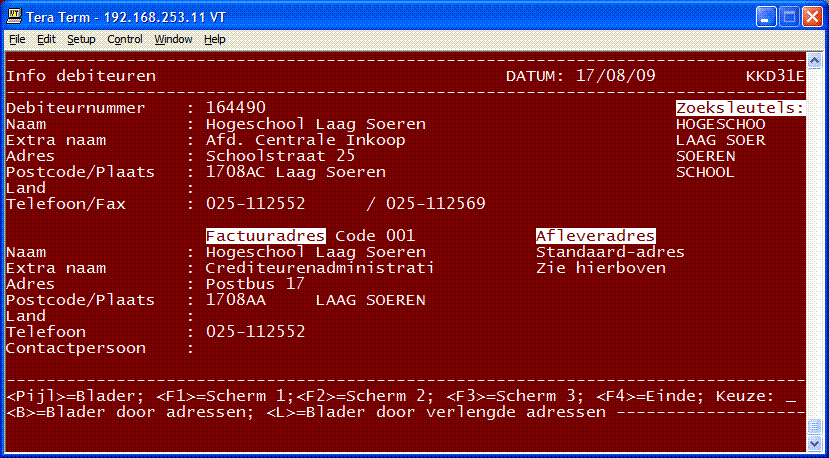
<A> Adresinformatie           In een extra scherm wordt uitgebreide adresinformatie getoond.
                              Van hieruit kunt ook bladeren door de extra adressen en de
                              verlengde adressen (indien aanwezig).
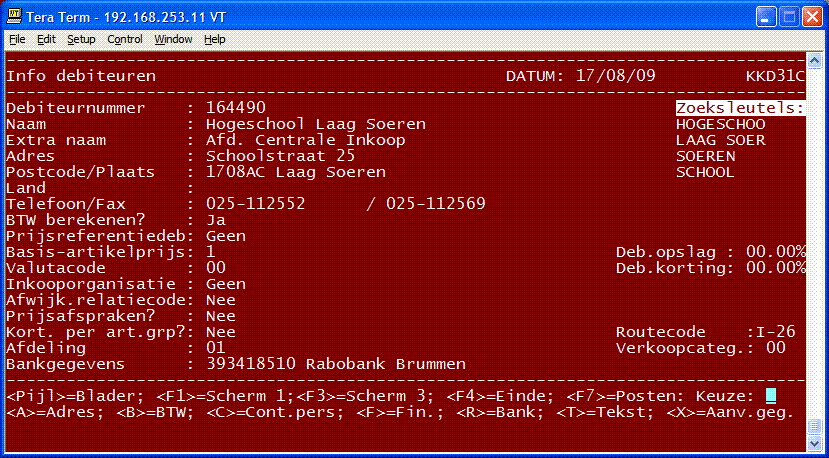
Deze rubriek geeft aan of er voor deze debiteur Prijsafspraken
aanwezig zijn.
Deze rubriek geeft aan of er voor deze debiteur Kortingen per artikelgroep
zijn ingevuld.