Aanmaken/info/muteren stamgegevens mailing
Met dit programma kunt u de stamgegevens ingeven of wijzigen. Met het programma kunt u ook informatie van de stamgegevens op het beelscherm oproepen of stamgegevens mailing uit het systeem verwijderen.
Aanmaken stamgegevens mailing
Het nummer is bij de aanmaak vrij te kiezen, bijvoorbeeld aan de hand van een micro-sectielijst. U kunt het nummer later niet meer wijzigen.
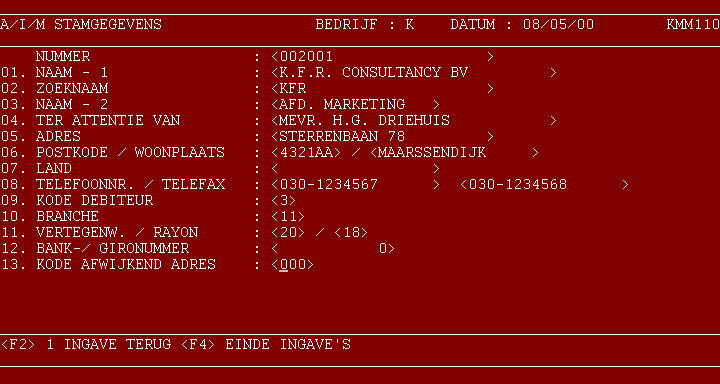
Stamgegevens
Van elke nieuw in het systeem op te nemen mailingadres moeten de stamgegevens worden vastgelegd. De sleutel van de stamgegevens wordt gevormd door het nummer: deze is vrij te kiezen.
Werkwijze             Start programma 1 van de mailingmodule.

 1 - Nummer           Geef het nummer in.

 2 - Gegevens         In één scherm worden de stamgegevens ingevoerd.

 3 - Einde            Het programma keert terug naar stap 1, waarna
                      u een volgend adres kunt invoeren, of het programma
                      met functietoets <F4> kunt verlaten.

                      Geeft u een bestaand nummer in, dan kunt u een andere
                      functie van dit programma gebruiken: info, muteren of
                      verwijderen.
Muteren stamgegevens mailing
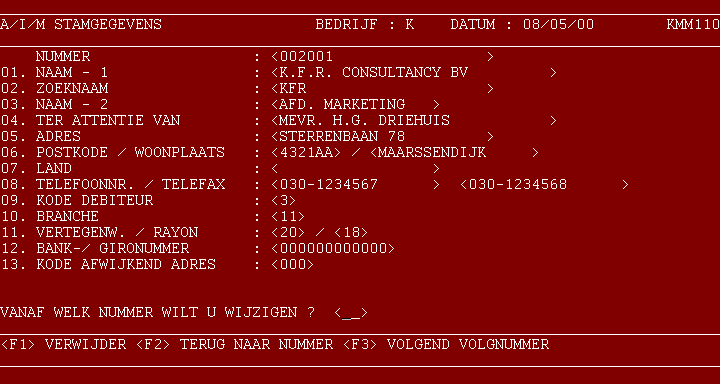
Werkwijze             Start programma 1 van de mailingmodule.

 1 - Nummer           Geef het nummer in. U kunt direct het nummer ingeven
                      of maak gebruik van een zoeksleutel. U kunt daarna
                      met de functietoetsen bepalen op welke zoeksleutel
                      u wilt zoeken. Komt de zoeksleutel meerdere malen
                      voor, dan wordt gevraagd of het getoonde adres het
                      juiste adres is. U kunt dit bevestigen met <RETURN>
                      of verder zoeken met hulp van de functietoetsen.
                      Als de zoeksleutel slechts éénmaal voorkomt, dan
                      worden de gegevens direct op het scherm getoond.

 2 - Keuze            Geef het nummer van de te wijzigen rubriek in.

 3 - Wijzigen         Wijzig de gekozen rubriek. U kunt nu ook de volgende
                      rubrieken van dit adres wijzigen of deze gege-
                      vens nogmaals bevestigen met <RETURN>. U beëin-
                      digt het muteren met functietoets <F4>.

 4 - Einde            Bevestig de wijzigingen:
                      INGAVE'S AKKOORD? J/N
                      Maak de gewenste keuze, indien niet goed terug
                      naar stap 2.

                      Na het muteren van een adres vraagt het program-
                      ma om een volgend nummer: u kunt dan de gegevens
                      van een volgend adres muteren, of een andere
                      functie van dit programma gebruiken: aanmaken,
                      info of verwijderen.

                      Met <F4> beëindigt u dit programma, waarna u
                      teurgkeert naar het mailingmenu.
Verwijderen stamgegevens mailing
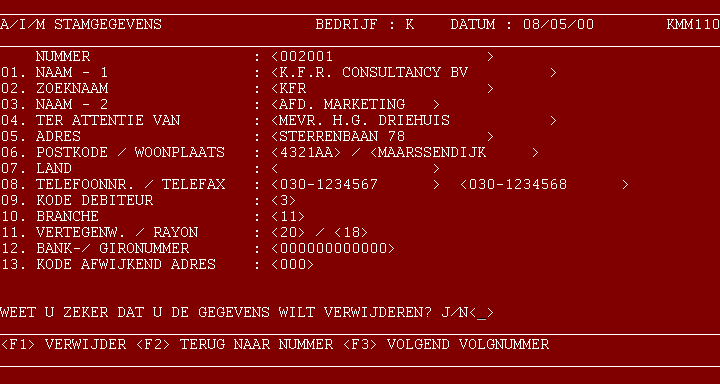
Werkwijze             Start programma 1 van de mailingmodule.

 1 - Nummer           Geef het nummer in. U kunt direct het nummer ingeven
                      of maak gebruik van een zoeksleutel. U kunt daarna
                      met de functietoetsen bepalen op welke zoeksleutel
                      u wilt zoeken. Komt de zoeksleutel meerdere malen
                      voor, dan wordt gevraagd of het getoonde adres het
                      juiste adres is. U kunt dit bevestigen met <RETURN>
                      of verder zoeken met hulp van de functietoetsen.
                      Als de zoeksleutel slechts éénmaal voorkomt, dan
                      worden de gegevens direct op het scherm getoond.

 2 - Keuze            Geef <F1> (VERWIJDER)

 3 - Bevestigen       Bevestig het verwijderen:
                      WEET U ZEKER DAT U DE GEGEVENS WILT VERWIJDEREN? J/N
                      Maak de gewenste keuze. BIJ N terug naar stap 1.

                      Na het verwijderen van een adres vraagt het program-
                      ma om een volgend nummer: u kunt dan de gegevens
                      van een volgend adres verwijderen, of een andere
                      functie van dit programma gebruiken: aanmaken,
                      info of muteren.

                      Met <F4> beëindigt u dit programma, waarna u
                      teurgkeert naar het mailingmenu.
Info stamgegevens mailing
Werkwijze             Start programma 1 van de mailingmodule.

 1 - Nummer           Geef het (eerste) nummer in waarvan u de gegevens
                      wilt bekijken. U kunt direct het nummer ingeven
                      of maak gebruik van een zoeksleutel. U kunt daarna
                      met de functietoetsen bepalen op welke zoeksleutel
                      u wilt zoeken. Komt de zoeksleutel meerdere malen
                      voor, dan wordt gevraagd of het getoonde adres het
                      juiste adres is. U kunt dit bevestigen met <RETURN>
                      of verder zoeken met hulp van de functietoetsen.
                      Als de zoeksleutel slechts éénmaal voorkomt, dan
                      worden de gegevens direct op het scherm getoond.

 2 - Keuze            Alle gegevens van dit adres worden getoond.
                      Geef <F3> om verder te bladeren, met <F2>
                      gaat u terug naar stap 1.

                      Na deze info vraagt het programma om een volgend
                      nummer: u kunt dan de gegevens van een volgend
                      adres oproepen of een andere functie van dit
                      programma gebruiken: aanmaken, verwijderen of
                      muteren.

                      Met <F4> beëindigt u dit programma, waarna u
                      teurgkeert naar het mailingmenu.
Inhoud en betekenis van de gebruikte rubrieken
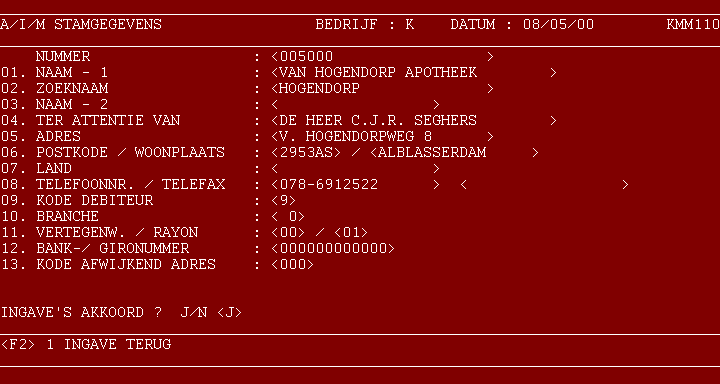
   - Nummer           6N
                      De stamgegevens van ieder adres worden geïnden-
                      tificeerd door een 6-cijferig volgnummer. Een
                      eventuele systematiek bij het nummeren kunt u
                      zelf bepalen. Bij het afdrukken van etiketten
                      kan het nummer als selectiecriterium gebruikt
                      worden. Het kan niet gewijzigd worden.

 1 - Naam 1           30 A
                      U kunt in de rubrieken 1 en 3 twee namen invoe-
                      ren, bijvoorbeeld een bedrijfsnaam en een af-
                      delingsnaam.

 2 - Zoeknaam         23 A
                      Deze naam wordt alleen gebruikt om het zoeken
                      op een naam mogelijk te maken. De zoeknaam kan
                      niet op etiketten worden afgedrukt.

 3 - Naam 2           30 A
                      Zie de toelichting bij 'Naam 1'.

 4 - Ter attentie van 30 A
                      In deze rubriek kunt u een bepaalde persoon
                      of functie die u wilt aanschrijven opnemen.
                      De tekst 'Ter attentie van' wordt niet auto-
                      matisch op het etiket afgedrukt.

 5 - Adres            23 A

 6 - Postcode         6 A
   - Woonplaats       17 A
                      Bij het afdrukken van etiketten kunt u de
                      postcode als selectiecriterium gebruiken.

 7 - Land             17 A

 8 - Telefoonnummer   17 A
     Faxnummer        17 A

 9 - Code debiteur    1 N
                      U kunt deze code gebruiken om een verdeling
                      in 10 groepen (0-9) in te voeren. Bij het af-
                      drukken van etiketten kunt u de code als
                      selectiecriterium gebruiken. Zo kunt u met
                      deze code voorkomen dat, bij het afdrukken
                      vanuit mailing- en debiteurenbestand, twee-
                      maal een etiket wordt afgedrukt voor debi-
                      teuren die ook in het mailingbestand zijn
                      opgenomen. Dit bereikt u door de debiteuren
                      in het mailingbestand te coderen in één code
                      (0 of 9), of in één aaneengesloten groep
                      codes (bijvoorbeeld 0 - 3, of 5 - 9). Bij
                      de ingave van de selecties uit het mailing-
                      bestand kan deze code of groep van codes
                      dan worden uitgezonderd. In het debiteuren-
                      bestand is geen overeenkomstige codering
                      aanwezig. Default (<RETURN>) is de code '0'.

10 - Branche          2 N
                      Deze rubriek komt overeen met de code 'ver-
                      koopcategorie' in het debiteurenstambestand.
                      Bij het afdrukken van etiketten kunt u branche
                      c.q. verkoopcategorie als selectiecriterium
                      gebruiken.

11 - Vertegenwoord.   2 N
     Rayon            2 N
                      Bij het afdrukken van etiketten kunt u deze
                      velden als selectiecriterium gebruiken. Beide
                      velden zij ook opgenomen in het debiteuren-
                      stambestand.

12 - Bank-/gironummer 12 N
                      Als extra informatie kan een bank-/gironummer
                      worden opgenomen. Dit nummer wordt op het
                      overzichht stamgegevens afgedrukt.

13 - Code afwijkend   3 N
     adres            Deze code verwijst naar een afwijkend adres,
                      dat is aangemaakt met het programma
                      A/I/M Afwijkende adressen.

                      Het verdient aanbeveling om bij het coderen van
                      de afwijkende adressen een bepaalde systematiek
                      aan te houden: bij de afdrukprocedure kan slechts
                      één code afwijkend adres tegelijk verwerkt wor-
                      den.