533 A/I/M Orders
Met programma 533 A/I/M Orders kunt u een order invoeren, op het scherm bekijken, of wijzigen. De order kunt u vervolgens afdrukken met behulp van programma 548 en verder afhandelen in de verkoopmodule.
Werkwijze aanmaken    Start programma 533.

Debiteur              Geef de debiteur. U kunt gebruik maken van een
                      zoeksleutel. De NAW-gegevens van de debiteur
                      worden op het scherm getoond.

Ordernummer           Het systeem maakt na <RETURN> een nieuw
                      ordernummer aan.

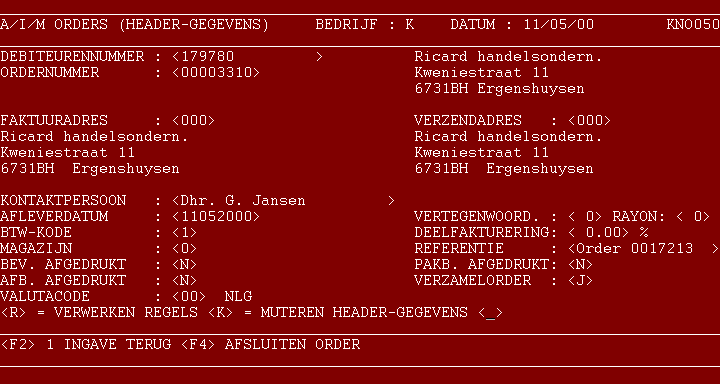
Kopgegevens           Voer de kopgegevens in:
                      - Factuur- en verzendadres
                      - Contaktpersoon
                      - Afleverdatum
                      - Vertegenwoordiger- en rayoncode
                      - code BTW
                      - Percentage deelfacturering
                      - Magazijncode
                      - Referentie (van de klant)
                      - Datum afdruk orderbevestiging
                      - Datum afdruk pakbon
                      - Datum afdruk afleverbon

Keuze                 Kies voor ingeven van de regels, of voor muteren van
                      de zojuist ingegeven kopregels.
                      <R> = VERWERKEN REGELS  <K> = MUTEREN
                      HEADER-GEGEVENS

Regelgegevens         Voer de regelgegevens in.
                      U kunt 4 regelsoorten ingeven: artikelregels, vreemd-
                      productregels, tekstregels en kortingsregels. Deze
                      typen regels worden verderop beschreven.

                      Het verdient aanbeveling om bij het aanmaken van een
                      order wat 'ruimte' in de regelnummering te houden,
                      zodat u later zonder problemen regels kunt invoegen.

                      De laatste 4 ingevoerde regels worden in de midden-
                      balk getoond. Tijdens het invoeren van regels kunt
                      u met <F3> bladeren door alle reeds ingevoerde regels.

                      Het aanmaken van een order sluit u af met <F4>.
                      U keert dan terug naar de ingave van het debiteur-
                      nummer, waar u een volgende order kunt aanmaken
                      of muteren, of het programma kunt beëindigen met
                      <F4>. U keert dan terug naar het menu.

Werkwijze muteren     Start programma 533.

Debiteur              Geef de debiteur. U kunt gebruik maken van een
                      zoeksleutel. De NAW-gegevens van de debiteur
                      worden op het scherm getoond.

Ordernummer           U kunt direct het ordernummer ingeven, of met
                      <F3> zoeken in de orders voor deze debiteur.

Keuze                 Kies voor muteren van de regels of van de kop-
                      gegevens.
                      <R> = VERWERKEN REGELS <K> = MUTEREN
                      HEADER-GEGEVENS

Kopgegevens           Vanaf de rubriek 'factuuradres' loopt u met <RETURN>
                      naar de rubriek die u wilt wijzigen. Voer de nieuwe
                      gegevens in, en loop verder met <RETURN> naar de
                      laatste rubriek. U keert daarna terug naar de keuze.

                      Denk erom dat u (indien nodig) de afdrukkode voor
                      de orderbevestiging weer op 'N' zet als u de order
                      weer wilt afdrukken.

Regelgegevens         U kunt nieuwe regels invoeren, en bestaande regels
                      wijzigen. Met <F3> kunt u vanaf regel 01 door de
                      reeds ingevoerde regels bladeren, met <F1> krijgt
                      u informatie over de reeds ingevoerde regels in
                      de middenbalk van het scherm.

Einde                 Met <F4> na het wijzigen van de kopgegevens of na
                      het wijzigen van de regelgegevens beëindigt u het
                      muteren van de order. U keert dan terug naar
                      de ingave van het debiteurnummer, waar u een
                      volgende order kunt aanmaken of muteren, of
                      het programma kunt beëeindigen met <F4>, waarna
                      u terugkeert naar het menu.
Rubrieken kopgegevens
In de kop zijn alle gegevens opgenomen die voor de verwerking van de order ten behoeve van sturing en kontrole noodzakelijk zijn, en eenmalig voorkomende gegevens.
Debiteurennummer      6 N
                      U kunt het debiteurennummer rechtstreeks invoeren, of
                      zoeken via de zoeksleutels die bij de debiteur zijn
                      ingegeven. De debiteur moet in het systeem bekend zijn;
                      wilt u een order invoeren voor een 'nieuwe' klant,
                      dan zult u deze eerst via programma 200 (A/I/M Debi-
                      teuren) moeten invoeren. Wanneer u een niet-bestaand
                      debiteurennummer ingeeft, dan wordt dit door het pro-
                      gramma opgevat als zoeksleutel.

Ordernummer           6 N
                      Aanmaken nieuwe order:
                      - <RETURN>: systeem maakt nieuw nummer aan.

                      Muteren bestaande order:
                      - Voer nummer in, of
                      - <F3>: zoek in de aanwezige orders voor
                        deze debiteur.

                      Geef u een foutief nummer in, dan maakt het sys-
                      teem automatisch een nieuw aan, en gedraagt zich
                      verder als bij het aanmaken van een nieuwe order.

Factuuradres          3 N
                      In het systeem aanwezige adressen kunt u oproepen
                      met een 3 cijferige code. Default (<RETURN>) is
                      het afwijkende factuuradres dat bij de betreffende
                      debiteur is ingevoerd. Indien bij deze debiteur
                      geen afwijkend factuuradres is ingevoerd, dan is
                      de code 0 (geen afwijkend adres) default.

                      U kunt een (nieuw) afwijkend adres aanmaken door
                      een niet gebruikte code afwijkend adres in te
                      geven met <F1>. U kunt dan invoeren:

                      - Naam      23 A
                      - Adres     23 A
                      - Postcode   6 A
                      - Plaats    17 A

                      Het programma slaat dit dan op als een tijdelijk
                      afwijkend adres (zie programma's 201 en 211 van
                      de debiteurenmodule).

                      Wanneer u een code ingeeft van een niet-bestaand
                      afwijkend adres met <RETURN>, kunt u zoeken per
                      sleutel, of met alle zoeksleutels op het scherm.

Verzendadres          3 N
                      Naast een afwijkend factuuradres kunt u een afwijkend
                      verzendadres opgeven. De procedure is gelijk aan die
                      van het ingeven van een afwijkend factuuradres.

Contactpersoon        23 A
                      Bij het overzetten van een offerte naar order voegt
                      het pakket de eerste 4 posities van de rubriek
                      voorletter en de naam tot één veld samen.
                      Bij het invoeren van een nieuwe order voert u de
                      contactpersoon direkt als één veld in:
                      default is de extra naam uit het debiteurenstambestand.

                      Afdruk op de orderbevestiging: t.a.v. contactpersoon
                      wordt tussen de naam en het adres van de debiteur
                      afgedrukt.

Referentie            15 A
                      In deze rubriek kunt u een eventuele referentie van
                      de debiteur vermelden. Of deze referentie al of niet
                      verplicht is geeft u aan met de code referentie
                      in het debiteurenstambestand.

Afleverdatum          8 N
                      Default (<RETURN>) is de huidige datum.

Vertegenwoordiger     2 N
                      Default (<RETURN>) is de code van de vertegen-
                      woordiger die u bij de debiteur heeft ingevoerd.
                      U kunt deze code overnemen, of een andere code
                      ingeven. Bij het afdrukken van overzichten, en in
                      de statistiekmodule, kunt u deze rubriek als
                      selectiecriterium gebruiken.

Rayon                 2 N
                      Default (<RETURN>) is de code van het rayon
                      die u bij de debiteur heeft ingevoerd.
                      U kunt deze overnemen, of een andere code ingeven.
                      Bij het maken van overzichten kunt u deze rubriek
                      als selectiecriterium gebruiken.

Bevestiging           J/N (indien afgedrukt: met datum)
                      Deze rubriek staat bij het invoeren van een nieuwe
                      order op N (niet afgedrukt). Bij het afdrukken wordt
                      deze code op J gezet, en de datum van afdrukken ingevuld.
                      Wanneer u een order muteert dient u de desbetreffende
                      code weer op N te zetten, zodat programma 548 de
                      orderbevestiging weer zal afdrukken. Als u door
                      omstandigheden het invoeren van een order niet kunt
                      voltooien, zet u dan de kode tijdelijk op J zodat de
                      orderbevestiging niet voortijdig wordt afgedrukt.

Pakbon afgedrukt      Pakbon
Afleverbon afgedrukt  Afleverbon
                      J: reeds afgedrukt
                      N: nog niet afgedrukt
                      X: reeds afgedrukt, tijdens afdrukken bonnen wordt
                         op de order op de nog af te drukken regels beke-
                         ken; criterium is daarbij het aantal.
                      De codes J en N kunt u wijzigen, code X niet.

Code BTW              1 N
                      Hiermee kunt u aangeven of al dan niet BTW over de
                      gehele order moet worden berekend. De berekening
                      van de BTW gebeurt dan volgens de bij de artikelen
                      ingegeven code (hoog/laag/geen)
                      Code 0: geen BTW berekenen
                      Code 1: wel BTW berekenen
                      U kunt dus (voor deze order) de bij de debiteur
                      ingegeven code BTW buiten werking stellen.

Deelfacturering       2 D 2
                      Wanneer u over deze order een deelfaktuur wilt
                      uitbrengen, kunt u hier het percentage van het
                      totale orderbedrag invoeren dat als (eerste)
                      deelfactuur berekend zal worden. Met programma 534
                      moet u de deelfaktuur gereedmelden, waarna met
                      programma 521 de deelfactuur kan worden afgedrukt.
                      Wilt u een deelfactuur over een bepaald bedrag
                      uitbrengen kunt u dit bedrag invoeren via
                      programma 534.

Magazijn              1 N
                      Met de code magazijn geeft u aan vanuit welk
                      magazijn de order moet worden geleverd. Een
                      order kan slechts uit 1 magazijn geleverd wor-
                      den, ook als u met meerdere magazijnen werkt.
Rubrieken artikelregels
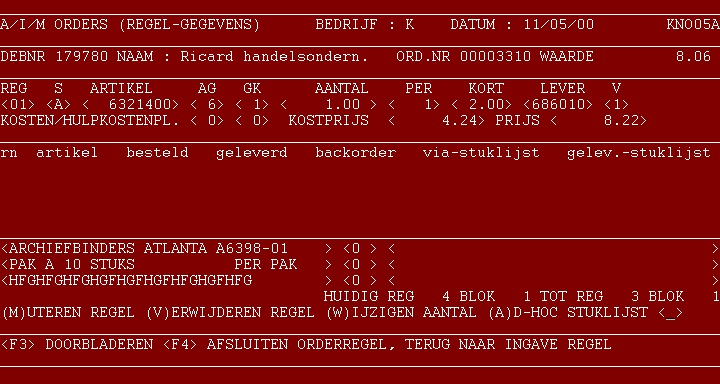
In artikelregels kunt u artikelen, die bekend zijn in het artikelbestand, in de order opnemen. Aan het artikel kunt u, in de artikelregel, tekstblokken koppelen.
Regelnummer           2 N
                      U kunt ten hoogste 99 regels in een order op-
                      nemen.

Soort regel (S)       1 A (A = artikel)
                      De regelsoort vult u in bij het invoeren van
                      een regel. Wanneer U een bestaande regel op-
                      roept kunt u de regelsoort niet wijzigen; wilt
                      u bijvoorbeeld een artikelregel door een vreemd-
                      productregel vervangen moet u eerst de 'oude'
                      regel verwijderen, waarna u een nieuwe regel
                      met hetzelfde nummer kunt invoeren.

Artikel               9 N
                      U kunt direct het artikelnummer ingeven, of
                      zoeken in het artikelbestand. Bij een enkel-
                      voudig artikel of een permanente stuklijst
                      kunt u nu direct de inhoud van het tekstblok
                      bepalen. Bij ingave van een ad-hoc-stuklijst
                      dient u eerst de samenstelling van het arti-
                      kel in te geven. Het inveoeren van een ad-hoc-
                      stuklijst gebeurt op dezelfde manier als dat
                      van een permanente stuklijst: zie programma 542.

                      Het artikelnummer is niet binnen een bestaande
                      artikelregel te wijzigen; de regel moet in
                      zijn geheel verwijderd worden, waarna u een
                      nieuwe regel kunt invoeren.

                      Standaard wordt de omschrijving van het arti-
                      kel op de orderbevestiging afgedrukt.
                      Wilt u ook het artikelnummer op de bevestiging
                      afdrukken, dan kan dat alleen door dit als
                      tekst in te geven.

Artikelgroep (AG)     2 N
Grootboekcode (GK)    2 N
                      Artikelgroep en grootboekcode worden door het
                      programma ingevuld vanuit het artikelbestand.
                      Wilt u deze rubrieken wijzigen, dan kan dat
                      door in de rubriek kostenplaats <F2> te geven.
                      Bij verdere doorloop worden korting en omzet
                      volgens deze groep verwerkt. Meer informatie
                      hieromtrent vindt u in de handleiding van de
                      afsprakenmodule en de statistiekmodule.

Tekstblok             De omschrijving van het (hoofd)artikel wordt
                      in de eerste regel van het tekstblok geplaatst.
                      Indien bij het (hoofd)artikel een tekstcode is
                      ingevoerd, verschijnen in het tekstblok de be-
                      treffende tekstblokregels met hun afdrukcode.
                      Omschrijvingen en tekstblokregels van de com-
                      ponenten van een stuklijst kunt u oproepen met
                      <SLTK> met <F1>.
                      De inhoud van tekstblokregels kunt u naar be-
                      hoefte aanpassen. Ook kunt u regels verwijderen,
                      of nieuwe regels tussen- of achtervoegen. Extra
                      tekstblokken kunt u ophalen door de tekstkode
                      met <F1> in te geven of door met <F3> te zoeken.

Afdrukcode            Voor elke tekstblokregel moet u de afdrukkode be-
                      vestigen (eventueel na wijziging).

                      Code  Tekstblokregel afdrukken op:

                      0     Offerte, orderbevestiging, inkooporder
                      1     Offerte
                      2     Order(bevestiging) en factuur
                      3     Inkooporder
                      4     Offerte en orderbevestiging
                      5     Offerte en inkooporder
                      6     Orderbevestiging en inkooporder
                      7     Pakbon, afleverbon en factuur

                      Wanneer het tekstblok naar wens is samengesteld
                      kunt u met <F4> doorgaan naar de volgende rubriek.

Kostenplaats          2 N
Hulpkostenplaats      2 N
                      Wanneer u in de boekhouding met kostenplaatsen
                      en hulpkostenplaatsen werkt, dient u hier de
                      beide rubrieken in te geven.

Aantal                7 D 2
                      Aantal bestelde artikelen. Met <F1> kunt u voor
                      ingave van het aantal informatie opvragen over
                      de beschikbare voorraad in beide magazijnen.
                      Het aantal wordt standaard op de orderbevestiging
                      afgedrukt.

Prijs                 6 D 2
                      De verkoopprijs die voor het (hoofd-)artikel
                      geldt wordt op het scherm gezet. In de onderste
                      regel op het scherm wordt vermeld hoe prijs en
                      korting zijn opgebouwd. De wijze waarop de
                      prijs tot stand komt vindt u beschreven bij
                      de modules voorraad en prijsafspraken. U kunt
                      de prijs voor deze order wijzigen.

                      De prijs wordt standaard op de orderbevestiging
                      en de factuur afgedrukt.

Kostprijs(verr.prijs) 6 D 2
                      Betreft deze regel een enkelvoudig artikel dan
                      wordt de verrekenprijs uit het artikelbestand
                      hier ingevuld. U kunt deze rubriek niet wijzigen.

Per (prijseenheid)    5 N
                      De prijseenheid zoals opgenomen bij het artikel
                      wordt op het scherm gezet. U kunt de prijseen-
                      heid alleen op de orderbevestiging afdrukken
                      door deze als tekst op te nemen.

Korting               2 D 2
                      Op het scherm wordt de geldende korting vermeld.
                      In de onderste regel op het scherm wordt gemeld
                      hoe de korting is opgebouwd (voor nadere beschrij-
                      ving van de opbouw van prijzen en kortingen zie
                      de beschrijving van de afsprakenmodule). Met
                      <RETURN> kunt u het voorgestelde percentage
                      overnemen, of u kunt (voor deze order) een an-
                      der percentage ingeven. Het uiteindelijke kor-
                      tingspercentage wordt standaard op de order-
                      bevestiging afgedrukt.

Leverancierscode      6 N
                      Wordt door het programma ingevuld vanuit de
                      artikelgegevens. De naam van de crediteur wordt
                      op het scherm getoond.

Code BTW              1 N
                      Wordt door het programma ingevuld vanuit de
                      artikelgegevens:
                      0: geen BTW op dit artikel
                      2: BTW laag
                      3: BTW hoog

Voorraad-indicatie    1 N
                      Met deze code bepaalt u hoe de order verwerkt wordt:

- enkelvoudige art.   Code 0/1:
                      Getracht wordt het artikel vanuit de beschikbare
                      voorraad te leveren. Is er te weinig voorraad,
                      dan wordt het aantal dat niet te leveren is in
                      backorder geplaatst.

                      Code 2/3:
                      Het bestelde aantal wordt direkt in backorder
                      geplaatst zonder de beschikbare voorraad te
                      gebruiken.

- stuklijsten         Code 0 (combinatie):
                      Eerst wordt bekeken of er voorraad is bij het eind-
                      product, is deze onvoldoende dan wordt voor het
                      restant geprobeerd het eindproduct samen te stellen
                      vanuit de voorraad van de componenten. De bijbeho-
                      rende reserveringen worden conform uitgevoerd.

                      Code 1 (geen stuklijst):
                      Eventuele voorraad van de componenten wordt gene-
                      geerd. Bij onvoldoende voorraad van het eindproduct
                      ontstaat dan een backorder van het eindproduct.

                      Code 2 (in backorder via stuklijst):
                      De beschikbare voorraad wordt genegeerd en er worden
                      direct backorders voor de componenten genoteerd.

                      Code 3 (in backorder geen stuklijst):
                      De beschikbare voorraad wordt genegeerd en het be-
                      stelde aantal eindproducten wordt direct in back-
                      order geplaatst.
Rubrieken kortingsregels
Kortingsregels kunt u gebruiken om een korting over de gehele order of een deel daarvan te geven, naast de korting per artikel- resp. vreemd-productregel. Deze korting kan gegeven worden als bedrag of als percentage.
Extra
Een via een kortingsregel ingegeven korting wordt berekend boven de korting in de artikel- of vreemd-productregels.
Bedrag of percentage
Wanneer u de korting als bedrag geeft wordt dit zonder meer op het totaalbedrag van de order in mindering gebracht. Wanneer u de korting als percentage geeft, dan geldt deze over de voorgaande artikel- en vreemd-productregels, vanaf de eerste artikel- c.q. vreemd-productregel, of vanaf de eerste artikel- c.q. vreemd-productregel na de vorige kortingsregels.
Regelnummer           2 N
                      U kunt ten hoogste 99 regels in een order op-
                      nemen.

Soort regel (S)       1 A (K = korting)
                      Op het scherm verschijnt de mededeling:
                      INGAVE PRIJS, <RETURN>=INGAVE KORTING

Bedrag                7 D 2
                      Wilt u een kortingsbedrag invoeren, dan kunt u
                      dit bedrag in het veld PRIJS ingeven.

Percentage            2 D 2
                      Wilt u de korting als percentage geven, geef dan
                      <RETURN> in het veld PRIJS, en geef daarna
                      het kortingspercentage in het veld KORT.
Rubrieken tekstregels
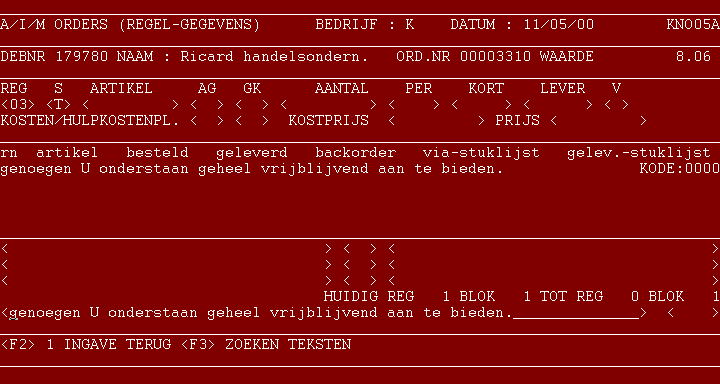
In tekstregels kunt u de begeleidende tekst van een order opnemen: inleiding, eventuele toelichtingen etcetera. U kunt tekstregels rechtstreeks ingeven, of ze oproepen uit het trefwoord OFTK.
Regelnummer           2 N
                      U kunt ten hoogste 99 regels in een order op-
                      nemen.

Soort regel (S)       1 A (T = tekst)
                      Tekstregels hebben een maximale lengte van 70 tekens.

                      Naast 'gewone' tekstregels bestaan ook 'sluitregels'.
                      Sluitregels worden na de totalen afgedrukt.
                      Zij zijn dus geschikt voor het vermelden van leve-
                      rings- en betalingsvoorwaarden, en de 'onderteke-
                      ning' van de orderbevestiging. Het regelnummer
                      van sluitregels moet 80 of hoger zijn.

                      Per tekstregel kunt u twee afdrukkodes meegeven.
                      Hiermee bepaalt u waarop de tekst moet worden
                      afgedrukt:

                      Code  Tekstblokregel afdrukken op:

                      0     Algemeen
                      1     Offerte
                      2     Orderbevestiging
                      3     Pakbon
                      4     Afleverbon
                      5     Factuur (niet op deelfactuur)

                      Tekstregels zijn specifiek gebonden aan offertes
                      en orders in de offertemodule en worden dus niet
                      meegenomen naar inkooporders. Teksten die u van-
                      uit de offertemodule op de inkooporder moeten
                      terechtkomen moeten dan ook in het tekstblok van
                      een artikel- of vreemd-productregel worden opge-
                      nomen.
Rubrieken vreemd-productregels
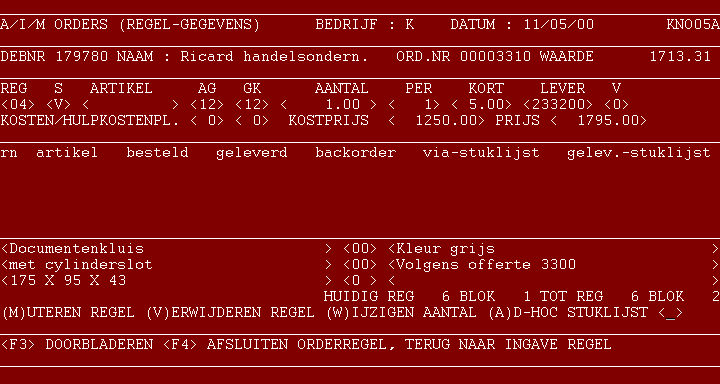
In vreemd-productregels neemt u de te leveren goederen of diensten op die niet in het artikelbestand bekend zijn. Deze kunnen dan toch geheel binnen de geautomatiseerde administratie verder verwerkt worden.
Regelnummer           2 N
                      U kunt ten hoogste 99 regels in een order op-
                      nemen.

Soort regel (S)       1 A (V = vreemd product)
                      De regelsoort vult u in bij het invoeren van
                      een regel. Wanneer U een bestaande regel op-
                      roept kunt u de regelsoort niet wijzigen; wilt
                      u bijvoorbeeld een artikelregel door een vreemd-
                      productregel vervangen moet u eerst de 'oude'
                      regel verwijderen, waarna u een nieuwe regel
                      met hetzelfde nummer kunt invoeren.

Tekstblok             De omschrijving van het produkt kunt u in één of
                      meerdere tekstblokregels ingeven, of ophalen
                      uit het tekstblokkenbestand. De inhoud van
                      tekstblokregels kunt u naar behoefte aanpassen.
                      De inhoud van tekstblokregels kunt u naar be-
                      hoefte aanpassen. Ook kunt u regels verwijderen,
                      of nieuwe regels tussen- of achtervoegen. Extra
                      tekstblokken kunt u ophalen door de tekstkode
                      met <F1> in te geven of door met <F3> te zoeken.

Afdrukcode            Voor elke tekstblokregel moet u de afdrukkode be-
                      vestigen (eventueel na wijziging).

                      Code  Tekstblokregel afdrukken op:

                      0     Offerte, orderbevestiging, inkooporder
                      1     Offerte
                      2     Order(bevestiging) en factuur
                      3     Inkooporder
                      4     Offerte en orderbevestiging
                      5     Offerte en inkooporder
                      6     Orderbevestiging en inkooporder
                      7     Pakbon, afleverbon en factuur

                      Wanneer het tekstblok naar wens is samengesteld
                      kunt u met <F4> doorgaan naar de volgende rubriek.

Artikelgroep (AG)     2 N
                      In een vreemd-productregel dient u de artikel-
                      groep zelf in te vullen.
                      Bij verdere doorloop worden korting en omzet
                      volgens deze groep verwerkt. Meer informatie
                      hieromtrent vindt u in de handleiding van de
                      afsprakenmodule en de statistiekmodule.

Grootboekcode         2 N
                      U moet zelf de grootboekcode ingeven. De grootboek-
                      code bestaat uit de posities 2 en 3 van de relatie-
                      codes voor de betreffende grootboekrekening in de
                      400, 500 en 600-serie relatiecodes (zie de beschrij-
                      ving van de relatiecodes in de systeemdocumentatie).

Kostenplaats          2 N
Hulpkostenplaats      2 N
                      Wanneer u in de boekhouding met kostenplaatsen en
                      hulpkostenplaatsen werkt, dient u hier de beide
                      rubrieken in te geven.

Aantal                7 D 2
                      Aantal '0' kunt u gebruiken om posten op nacalcu-
                      latiebasis of stelposten in de order op te nemen.
                      Het bestelde aantal wordt standaard op de order-
                      bevestiging afgedrukt.

Prijs                 6 D 2
                      U moet de verkoopprijs zelf invoeren. Deze prijs
                      geldt over het aantal dat u bij de prijseenheid
                      ingeeft. De prijs wordt standaard op de order-
                      bevestiging en de factuur afgedrukt.

Kostprijs(verr.prijs) 6 D 2
                      U moet zelf deze prijs ingeven. Deze prijs
                      geldt over het aantal dat u bij de prijseenheid
                      ingeeft.

Per (prijseenheid)    5 N
                      U moet de prijseenheid zelf invoeren. U kunt de
                      de prijseenheid alleen op de orderbevestiging
                      afdrukken door deze als tekst in het tekstblok
                      op te nemen.

Korting               2 D 2
                      Alleen eventuele debiteurenkorting wordt op het
                      scherm vermeld. Met <RETURN> kunt u het voor-
                      gestelde percentage overnemen, of u kunt (voor
                      deze order) een ander percentage ingeven. Het
                      uiteindelijke kortingspercentage wordt standaard
                      op de orderbevestiging afgedrukt.

Leverancierscode      6 N
                      U moet zelf het crediteurnummer ingeven. Via de
                      <F3>-toets kunt u in het crediteurenbestand zoeken.

Voorraad-indicatie    1 N
                      Deze rubriek wordt in een vreemd productregel
                      niet gebruikt. Geef <RETURN> = 0.