500 Orderverwerking
Verkooporders voert u in met programma 500.
De algemene ordergegevens worden opgenomen in de orderkop, de gegevens omtrent de bestelde artikelen in de orderregels.
Wijzigen
Programma 500 is eveneens te gebruiken voor het wijzigen van orders: in een nieuwe order die nog niet definitief akkoord
is verklaard kan nog alles worden gewijzigd of verwijderd.
Een order is definitief akkoord verklaard wanneer u de volgende vraag met <ENTER> heeft beantwoord:
Order-acceptatie : <ENTER> = Order akkoord; <M> = Muteren :
Ook reeds bestaande orders zijn, binnen zekere grenzen, met programma 500 te wijzigen; door bij de klant-ingave <F3> in te geven, gaat u naar de Wijzigingstak van het orderprogramma.
Ook tijdens het gereedmelden (pgm. 502) kunt u nog diverse zaken aan de orders wijzigen.
Verwijderen
U kunt een order in zijn geheel verwijderen met programma 505 (Verwijderen orders).
De orderheader
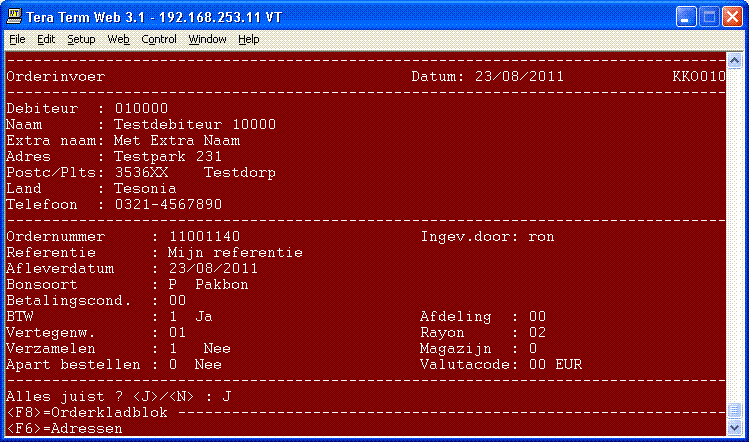
De algemene ordergegevens (debiteurnummer, adresgegevens, et cetera)worden opgenomen in de orderkop of orderheader.
Debiteurnummer        U kunt het debiteurnummer ingeven, of een zoeksleutel.
                      Voor een Kontantbon (winkel- of balieverkoop) kunt u
                      debiteurnummer 999999 gebruiken: de bonsoort wordt
                      dan automatisch K (kontantbon), en de betalingsconditie 99.

Nieuwe debiteur       Afhankelijk van het trefwoord DEBITEUR kunt u via
                      de <F9>-toets op dit punt de naamgegevens voor een
                      nieuwe debiteur invoeren.
                      U hoeft dan dus niet eerst naar programma 200 te gaan.
                      Achtereenvolgens geeft u in:
                      - Naam (1e 9 posities zijn zoeksleutel);
                      - Extra naam;
                      - Adres;
                      - Postcode (controle op juistheid Nederlandse postcode);
                      - Plaats;
                      - Telefoonummer.
                      Het debiteurnummer wordt door het systeem bepaald. De
                      rest van de gegevens (met uitzondering van saldi, omzet
                      e.d.) worden uit een standaarddebiteur gehaald.
                      Via programma 200 kunt u daarna de debiteur verder in
                      orde maken.

Factuuradres/         Op het scherm worden factuur- en verzendadres getoond.
Verzendadres          Beiden kunt u wijzigen: het factuuradres met <F1>
                      en het verzendadres met <F2>.
                      U kunt zoeken in de voor deze klant aanwezige adressen
                      of een een nieuw adres vastleggen.

Kredietlimiet         Mocht de kredietlimiet van deze debiteur worden overschreden,
                      dan wordt dit op het scherm gemeld, en kunt u beslissen of u door
                      wilt gaan met de orderinvoer voor deze debiteur.

Ordernummer           Het ordernummer wordt automatisch door het programma bepaald en
                      is als volgt opgebouwd: de eerste twee posities zijn het jaar van
                      de systeemdatum, daarna een vijfcijferig volgnummer en een nul.
                      Ordernummers worden dus per 10 opgehoogd.

Ingevoerd door        Deze rubriek wordt automatisch gevuld met de inlognaam van
                      degene die op dit scherm is ingelogd.


Uw referentie         Afhankelijk van de code referentie in de debiteurenstamgegevens
max 30 pos.           bent u verplicht deze rubriek in te vullen.


Afleverdatum   	      Ingave in DDMMEEJJ.
                      Als defaultwaarde geldt de systeemdatum.

Bonsoort              De volgende soorten zijn mogelijk:
1 pos                 D = Directorder
                      M	= Meeneembon
                      R	= Retourbon
                      P	= Pakbon
                      K	= Kontantbon (indien toegestaan)

Betalingsconditie     De betalingsconditie wordt onder andere afgedrukt op de factuur.
 Max 2 pos. num       Als defaultconditie geldt de betalingsconditie zoals die
                      aan de klant is gekoppeld via programma 200.
                      Bij een Kontantbon wordt betalingsconditie 99 als
                      defaultwaarde gehanteerd.

Code BTW              Hiermee geeft u aan of op deze order al dan niet BTW van
  0/1                 toepassing is.
                      Code 0: geen BTW berekenen
                      Code 1: wel BTW berekenen
                      Default is de btw-code zoals aan de klant gekoppeld
                      in de debiteurengegevens.

Vertegenwoordiger     Als defaultwaarde geldt de vertegenwoordigerscode
Max 2 pos. num.       die u in programma 200 aan deze debiteur heeft gekoppeld.

Verzamelen            Geef aan of deze order al dan niet op een Verzamelfactuur
 J/N                  mag verschijnen.

Apart bestellen       Geef aan of voor deze verkooporder een aparte inkooporder gemaakt
 J/N                  moet worden. Dit kan practisch zijn als u uw leverancier de goederen
                      direct bij uw klant af wilt laten leveren.

Afdeling              Geef de afdelingscode.
Max 2 pos. num.       Default is deze gevuld met de afdelingscode uit programma 200.

Rayon                 Ook hier geldt de code uit de debiteurengegevens als
Max 2 pos. num.       defaultwaarde.

Magazijn              Kies het magazijn waaruit deze order wordt beleverd.
 0/1                  Default is magazijn 0, tenzij voor de werkplek waarop deze order
                      wordt ingevoerd anders is bepaald heeft met trefwoord T-M.

Valutacode            Geef de valutacode waarin de factuur afgedrukt
Max 2 pos. num.       moet worden. Default is deze gevuld met de valutacode uit
                      de debiteurengegevens.


Bevestig              Geef aan of de ingaven juist zijn; zo niet dan
                      kunt u vanaf de rubriek valutacode met <F2>
                      teruglopen.
Rubrieken Orderregels
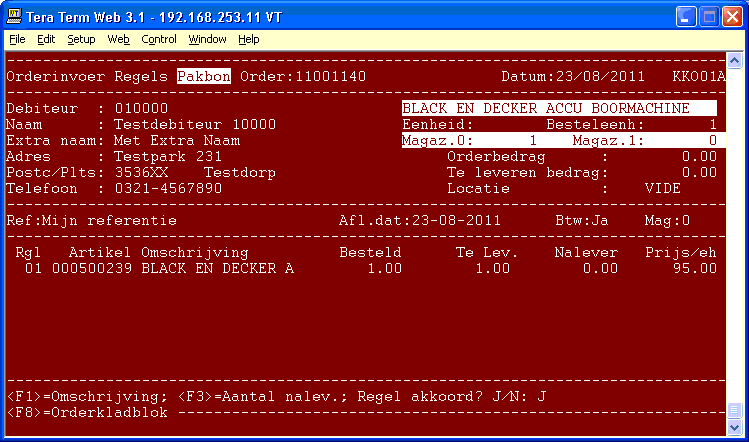
In de orderregels worden per artikel de gegevens van de bestelling opgenomen: artikelgegevens, bestelde aantallen, te leveren aantal, et cetera.
Regel U kunt maximaal 99 regels in een order opnemen.
Het orderregelnummer wordt door het programma automatisch bepaald.
Artikelnummer U kunt direct het artikelnummer ingeven, of één van
de beschikbare zoeksleutels gebruiken.
De artikelomschrijving en eventuele extra omschrijvingen worden op
het scherm getoond.
 Eenmalig artikel U kunt een zogenaamd eenmalig artikel gebruiken door
ingave van een ?, gevolgd door <ENTER>.
Er verschijnt dan een apart window, waarin u de vereiste artikelgegevens
kunt invoeren.
Deze gegevens zijn:
- een (geldige) grootboekcode van 2 cijfers
- een artikelnummer in van 6 cijfers
- Omschrijving
- Aantal
- Bruto verkoopprijs
- Prijseenheid
- BTW-code
- Verrekenprijs
- Crediteurnummer (niet verplicht)
- Artikelgroep.
N.B. In het verdere ordertraject wordt als artikelnummer gehanteerd:
- een vraagteken, gevolgd door
- de ingegeven grootboekcode, gevolgd door
- het ingegeven artikelnummer
Met het trefwoord DIVART bepaalt u of eenmalige artikelen
direct geleverd of in backorder genomen worden.
Indien dit laatste het geval is, moet u de backorder vrijgeven via
programma 503.
De omzetgroep voor een eenmalig artikel is altijd 0.
Indien u de Iris-module gebruikt, om gegevens voor het CBS
te verzamelen, dan wordt in een apart 'window' om aanvullende
gegevens voor Iris gevraagd
Besteld Hier kunt u het door de klant bestelde aantal ingeven.
Max. 999999.99 Bij Retourbonnen geeft u het aantal gewoon positief in;
het programma zet het aantal zelf om in een 'negatief' aantal.
Of bij Pakbonorders een negatief aantal is toegestaan,
bepaalt u zelf met het trefwoord Orderinvoer.
U kunt via <F1> de beschikbare voorraad in de magazijnen raadplegen.
Te leveren/ In deze twee rubrieken wordt de hoeveelheid getoond die
naleveren geleverd kan worden, resp. in backorder genomen wordt.
Prijs per eenheid Deze wordt voorgesteld door het programma, rekening
houdend met alle voor deze debiteur geldende voorwaarden
(al of niet strikt-netto, bruto verkoopprijs 1 of 2,
staffel- of actieprijzen van toepassing, et cetera).
Voor meer informatie omtrent de prijs- en kortingbepaling,
zie de handleiding bij de afsprakenmodule.
Prijs-window In een apart window worden bruto-prijs, kortingspercentage
en de resulterende nettoprijs getoond.
Prijscontrole Een eventuele overschrijding van het prijscontrole-
percentage wordt ook op het scherm gemeld.
Bevestig prijs Met <ENTER> accepteert u de voorgestelde prijs en
korting.
Na <F2> kunt u een afwijkende (bruto-)prijs ingeven,
na <F3> een afwijkend kortingspercentage.
Na ingave van een gewijzigde waarde komt u weer terug in het
prijs-window, waar u de nieuwe gegevens kunt bevestigen of wijzigen.
Bevestig regel Wanneer de ingevoerde orderregel volgens u juist is,
kunt u deze met <ENTER> bevestigen. Wanneer u op deze
vraag Nee antwoordt, kunt u de regel opnieuw ingeven.
Eenmalig artikel U kunt een zogenaamd eenmalig artikel gebruiken door
ingave van een ?, gevolgd door <ENTER>.
Er verschijnt dan een apart window, waarin u de vereiste artikelgegevens
kunt invoeren.
Deze gegevens zijn:
- een (geldige) grootboekcode van 2 cijfers
- een artikelnummer in van 6 cijfers
- Omschrijving
- Aantal
- Bruto verkoopprijs
- Prijseenheid
- BTW-code
- Verrekenprijs
- Crediteurnummer (niet verplicht)
- Artikelgroep.
N.B. In het verdere ordertraject wordt als artikelnummer gehanteerd:
- een vraagteken, gevolgd door
- de ingegeven grootboekcode, gevolgd door
- het ingegeven artikelnummer
Met het trefwoord DIVART bepaalt u of eenmalige artikelen
direct geleverd of in backorder genomen worden.
Indien dit laatste het geval is, moet u de backorder vrijgeven via
programma 503.
De omzetgroep voor een eenmalig artikel is altijd 0.
Indien u de Iris-module gebruikt, om gegevens voor het CBS
te verzamelen, dan wordt in een apart 'window' om aanvullende
gegevens voor Iris gevraagd
Besteld Hier kunt u het door de klant bestelde aantal ingeven.
Max. 999999.99 Bij Retourbonnen geeft u het aantal gewoon positief in;
het programma zet het aantal zelf om in een 'negatief' aantal.
Of bij Pakbonorders een negatief aantal is toegestaan,
bepaalt u zelf met het trefwoord Orderinvoer.
U kunt via <F1> de beschikbare voorraad in de magazijnen raadplegen.
Te leveren/ In deze twee rubrieken wordt de hoeveelheid getoond die
naleveren geleverd kan worden, resp. in backorder genomen wordt.
Prijs per eenheid Deze wordt voorgesteld door het programma, rekening
houdend met alle voor deze debiteur geldende voorwaarden
(al of niet strikt-netto, bruto verkoopprijs 1 of 2,
staffel- of actieprijzen van toepassing, et cetera).
Voor meer informatie omtrent de prijs- en kortingbepaling,
zie de handleiding bij de afsprakenmodule.
Prijs-window In een apart window worden bruto-prijs, kortingspercentage
en de resulterende nettoprijs getoond.
Prijscontrole Een eventuele overschrijding van het prijscontrole-
percentage wordt ook op het scherm gemeld.
Bevestig prijs Met <ENTER> accepteert u de voorgestelde prijs en
korting.
Na <F2> kunt u een afwijkende (bruto-)prijs ingeven,
na <F3> een afwijkend kortingspercentage.
Na ingave van een gewijzigde waarde komt u weer terug in het
prijs-window, waar u de nieuwe gegevens kunt bevestigen of wijzigen.
Bevestig regel Wanneer de ingevoerde orderregel volgens u juist is,
kunt u deze met <ENTER> bevestigen. Wanneer u op deze
vraag Nee antwoordt, kunt u de regel opnieuw ingeven.
 Omschrijvingen Indien u iets aan de omschrijvingen wilt wijzigen kunt u
de regel afsluiten met <F1>.
Hierna volgt een window waarin u omschrijvingen kunt invoeren,
wijzigen of ophalen uit een tekstblok.
Per regel moet een afdrukcode ingegeven worden, waarbij het
volgende geldt:
0 = Algemeen
1 = Offerte
2 = Pakbon, Afleverbon, Orderbevestiging
3 = Inkoop
4 = Offerte, Pakbon, Orderbevestiging, Afleverbon, Factuur
5 = Offerte, Inkoop
6 = Inkoop, Pakbon, Factuur, Orderbevestiging
7 = Pakbon, Afleverbon, Factuur
8 = Verhuur
9 = Pakbon
Volgende regel Na het bevestigen van de regel vraagt het pro-
gramma om de volgende orderregel.
Beëindigen invoeren Met <F4> kunt u bij de invoer van een volgende regel
het invoeren beëindigen.
U kunt dan de order accepteren met <ENTER> of na ingave M
alsnog wijzigingen aanbrengen.
U kunt vervolgens kiezen tussen het wijzigen van de orderheader en
de orderregels, of voor het toevoegen van orderregels.
Verzendadres Met <F1> kunt u een infoscherm oproepen met
daarin het verzend- of afleveradres van de debiteur.
Klantartikelnummer In plaats van de ingave van uw artikelnummer kunt
u ook toets <F3> drukken. Het programma vraagt dan
om een klantartikelnummer.
Met <F2> terug naar het gewone artikelnummer of met
<F3> het volgende klantartikelnummer opvragen.
Omschrijvingen Indien u iets aan de omschrijvingen wilt wijzigen kunt u
de regel afsluiten met <F1>.
Hierna volgt een window waarin u omschrijvingen kunt invoeren,
wijzigen of ophalen uit een tekstblok.
Per regel moet een afdrukcode ingegeven worden, waarbij het
volgende geldt:
0 = Algemeen
1 = Offerte
2 = Pakbon, Afleverbon, Orderbevestiging
3 = Inkoop
4 = Offerte, Pakbon, Orderbevestiging, Afleverbon, Factuur
5 = Offerte, Inkoop
6 = Inkoop, Pakbon, Factuur, Orderbevestiging
7 = Pakbon, Afleverbon, Factuur
8 = Verhuur
9 = Pakbon
Volgende regel Na het bevestigen van de regel vraagt het pro-
gramma om de volgende orderregel.
Beëindigen invoeren Met <F4> kunt u bij de invoer van een volgende regel
het invoeren beëindigen.
U kunt dan de order accepteren met <ENTER> of na ingave M
alsnog wijzigingen aanbrengen.
U kunt vervolgens kiezen tussen het wijzigen van de orderheader en
de orderregels, of voor het toevoegen van orderregels.
Verzendadres Met <F1> kunt u een infoscherm oproepen met
daarin het verzend- of afleveradres van de debiteur.
Klantartikelnummer In plaats van de ingave van uw artikelnummer kunt
u ook toets <F3> drukken. Het programma vraagt dan
om een klantartikelnummer.
Met <F2> terug naar het gewone artikelnummer of met
<F3> het volgende klantartikelnummer opvragen.