Voorbeeld van overzicht generatie
Met de overzichtengenerator van Relatiebeheer is
het mogelijk om eenvoudige overzichten ook eenvoudig te maken. De generator
zelf handelt de benodigde SQL opdrachten af. Het hele proces is in een
aantal stappen te verdelen. De stappen voor het aanmaken van een nieuw overzicht
worden hieronder beschreven.
Voordat echter dieper wordt ingegaan op het maken van een overzicht, is het waarschijnlijk
het beste om eerst even aandacht te besteden aan het scherm zoals men dat te
zien krijgt. Dat staat namelijk nogal vol en kan daarom bij een eerste aanblik
nogal verwarrend overkomen. Hieronder heeft u een beeld van het scherm, zoals
het er tijdens het genereren van een overzicht uit kan zien.
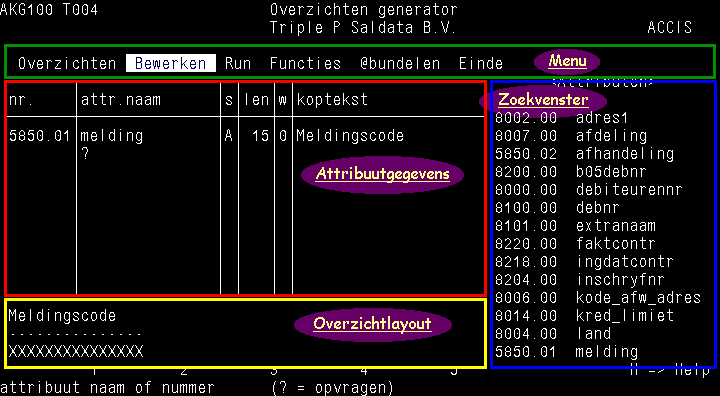
Mogelijk oogt dit als een nachtmerrie van Mondriaan, wees dan gerust, want
het origineel is aanzienlijk minder kleurrijk. Het scherm is hier echter via
gekleurde kaders in vier gebieden verdeeld, welke elk een eigen functie hebben.
- Het groene gebied bevat de menu keuzes
- Het rode gebied bevat gegevens van de attributen op het overzicht
In dit geval is er pas één attribuut gekozen, namelijk
5850.01.
- Het gele gebied bevat de layout van het gegenereerde overzicht
Aangezien er pas één attribuut is gekozen is dat ook het
enige attribuut dat in de layout te zien valt
- Het blauwe gebied bevat informatie over alle beschikbare attributen
Dit gebied is alleen zichtbaar als men een nieuw attribuut aan het
overzicht wenst toe te voegen en daarom met ? wil zoeken in de beschikbare
attributen
Nu u een beetje bent voorbereid op wat u te zien krijgen, volgen hieronder de
benodigde stappen voor het genereren van een overzicht.
De genoemde toetsen zouden op de meeste terminals
het beschreven effect moeten hebben, maar het is altijd mogelijk dat u een terminal
treft die er een andere denkwijze op na houdt. In dat geval zult u even moeten
experimenteren.
- Start de overzichtengenerator op
Generator -> Overzichtengenerator
- Kies in de menubalk voor 'Overzichten' met SHIFT + "O"
- Geef <RETURN> voor een dropdown menu
- U staat op optie 'Nieuw' en dat is ook de verlangde optie dus geef <ENTER>
- Kies in de menubalk voor 'Bewerken'
- Roep het dropdown menu op
- Zoals u ziet, kunt u onder andere de gewenste selecties en sorteringen
opgeven. Dit is echter een eenvoudig voorbeeld, dus we kiezen alleen
wat attributen om op een overzicht af te drukken. Aangezien u al op de
optie 'Attributen' staat, hoeft u alleen <RETURN> te geven
- Geef <F3> om het eerste af te drukken attribuut in te geven
- Nu kunt u de gewenste attributen ingeven. Als u deze uit uw hoofd kent is
dat makkelijk, maar u kunt ook met '?' een lijst oproepen met alle aan
Relatiebeheer bekende attributen. Als u die lijst oproept kunt u met 'H'
een opsomming krijgen van de diverse mogelijkheden om door de lijst te
wandelen. De meest gebruikte toetsen zijn: pijltje rechts (volgende attribuut),
pijltje links (vorige attribuut), '3' op numerieke blok (volgende scherm met
attributen) en '9' op numerieke blok (vorige scherm met attributen). Het gebruik
van de pijltjes toetsen is beperkt tot het getoonde scherm met attributen. Als
de pijltjes geen effect meer hebben, kan men dus met '3' en '9' bekijken of er
nog meer is om uit te kiezen
- Als eenmaal een attribuut gekozen is, kan men een aantal aanvullende gegevens
voor de afdruk van het attribuut invullen. Let op de lengte van de
velden. De voorgestelde waarde is soms wat hoog, omdat bij korte velden
de voorkeur wordt gegeven aan de lengte van de veldomschrijving. Het kan
natuurlijk zijn dat u de volledige veldomschrijving wenst te zien, maar als
de ruimte per regel eens krap wordt, kan men de omschrijving beter afkorten.
Besteed ook aandacht aan de getoonde functietoetsen. Als men het eerste
attribuut gehad heeft, kan men met <F3> nog een volgend attribuut aan
het overzicht toevoegen, maar men krijgt dan de extra vraag waar dit op de regel
moet komen. Normaal gesproken kiest men hier voor <ACHTER>, zodat het
achter het vorige attribuut wordt geplaatst
- Als men alle gewenste attributen heeft afgehandeld, wordt het tijd om het
overzicht op te slaan. Via <F4> is het mogelijk om weer naar de menubalk
terug te keren. Kies daar voor 'Overzicht'
- Kies in het dropdown menu vervolgens voor 'Bewaren als' en geef een door
u bedachte naam voor de procedure in. Als er niets vreemd wordt ontdekt
door de generator, zal dit proces verder geen meldingen op moeten leveren
- Als er inderdaad geen meldingen zijn verschenen, is het nu tijd om het
overzicht eens te testen. Kies daarvoor in het menu voor 'Run' en in
het bijbehorende dropdown menu voor 'Run editor'. Het programma vraagt om
een printer, maar met <F3> is het ook mogelijk om de gegevens niet
op papier, maar op het scherm te krijgen
Terug naar relatiebeheer menu