107 A/I/M Permanenceboekingen
Periodiek terugkerende grootboekmutaties (bijvoorbeeld afschrijvingen) kunnen eenmalig worden ingebracht, waarna ze elke periode (semi-)automatisch worden verwerkt.
Permanenceboekingen hoeven slechts één maal in het systeem te worden ingebracht; op deze wijze kunnen calculatorische afschrijvingen, reserveringen voor verzekeringen en overige periodieke boekingen automatisch door het systeem worden bijgehouden en verwerkt. Dit kan een forse tijdsbesparing opleveren.
Het bestand met permanenceboekingen wordt onderverdeeld in maximaal 999 volgnummers. Per volgnummer kunt u maximaal 99 boekingsregels invoeren. Alle boekingen van één volgnummer dienen per saldo in evenwicht te zijn.
Bij ieder permanencevolgnummer wordt een laatste te verwerken periode ingegeven. De boeking zal niet meer worden verwerkt zodra deze periode is verstreken.
Eenmaal per boekingsperiode
Periodiek worden de ingebrachte permanenceboekingen (semi-)automatisch verwerkt. Per boekingsperiode kunt u één keer programma 135 (Boeken Permanence) starten om de boekingen te laten verrichten. Wanneer u dit een tweede maal tijdens dezelfde boekingsperiode wilt doen, zal BASTA dit signaleren en een extra verwerking weigeren. Vóór het afsluiten van iedere boekingsperiode zal BASTA tevens controleren of de permanence- boekingen niet vergeten zijn en u, indien nodig, de opdracht geven programma 135 alsnog te starten. Zodoende bent u er van verzekerd dat de met dit programma ingebrachte boekingen niet te vaak en niet te weinig worden verricht.
Overzichten
Een overzicht van de aanwezige permanenceboekingen verkrijgt u met programma 122 (Overzicht Permanence).
Aanmaken van nieuwe Permanenceboekingen
Werkwijze             Waar dit onderin uw scherm vermeld staat kunt u bij een ingave
                      steeds met de <F2>-toets een stap terug doen, of met de <F4>-
                      toets het programma verlaten en terugkeren naar het menu.

 1 -                  Start programma 107.

 2 - Volgnummer       Geef het volgnummer in; maximaal 999.
                      Wanneer het ingegeven volgnummer reeds voorkomt komt u in de
                      info/mutatietak; zie hiervoor verder op.

 3 - Laatste te ver-  Geef (in het formaat PPJJ) de periode in waarin de onder
     werken periode   dit volgnummer ingebrachte boekingen voor de laatste keer moeten
                      worden verwerkt. De periode mag desgewenst in één van de
                      volgende jaren liggen. U kunt 0100 invoeren als periode 1 van het
                      jaar 2000.

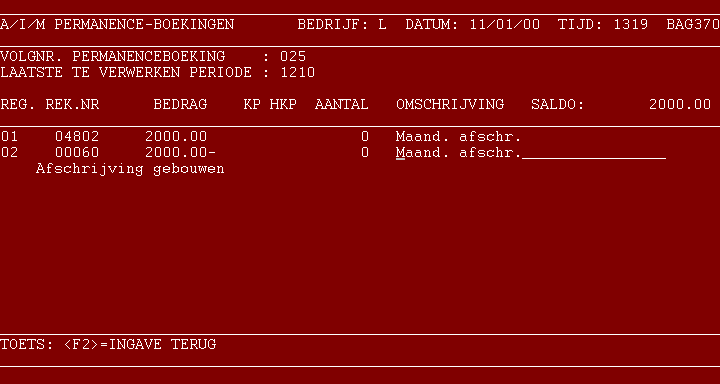
 4 - Boekingsregel    Vervolgens kunt u de diverse boekingsregels invoeren, maximaal
                      99; de boekingsregel bestaat uit de volgende onderdelen en ingaves:

 5 - Regelnummer      Het regelnummer wordt door het programma automatisch opgehoogd.
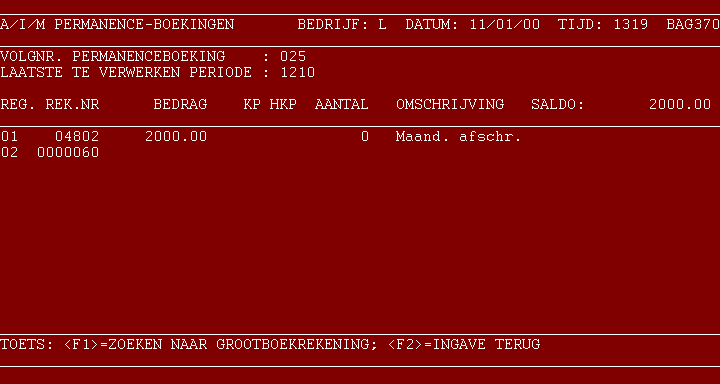
 6 - Rekeningnummer   Geef het nummer van de grootboekrekening waarop moet worden
                      geboekt. Na ingave verschijnt onder het rekeningnummer de bijbehorende
                      omschrijving. U kunt de <F1>-toets gebruiken om in het rekeningschema
                      te zoeken.

 7 - Bedrag           Geef het op deze rekening te boeken bedrag. Maximaal 9.999.999,99
                      (debet of credit). Geef het bedrag in in hele guldens met een punt om
                      de centen van de guldens te scheiden.

 8 - Kostenplaats     Wanneer u gebruik maakt van kostenplaatsen en wanneer aan de
                      onder 6 ingegeven rekening een kostensoort is gekoppeld kunt u ver-
                      volgens een kostenplaats benoemen. Na ingave verschijnt de omschrij-
                      ving van de kostenplaats in uw scherm. Met de <F1>-toets kunt u zoe-
                      ken naar kostenplaatsen.

 9 - Hulpkostenplaats Wanneer u daarnaast gebruik maakt van hulpkostenplaatsen kunt
                      u vervolgens een hulpkostenplaats koppelen. Na ingave wordt de om-
                      schrijving van de hulpkostenplaats in uw scherm getoond. Met de
                      <F1>-toets kunt u zoeken naar hulpkostenplaatsen.

     Let op!          Na ingave van kostenplaats en eventueel hulpkostenplaats vindt
                      een controle plaats of de combinatie van kostenplaats en hulpkosten-
                      plaats met de aan de grootboekrekening gekoppelde kostensoort is
                      toegestaan. Toegestaan zijn alle combinaties van kp/hkp/ks die met
                      programma 106 zijn ingevoerd en combinaties waarbij een kostenplaats
                      of hulpkostenplaats 00 of 99 is ingegeven.
                      Wanneer de gekozen combinatie niet toegestaan is geeft het programma
                      hiervan een melding.

10 - Aantal           Wanneer u ook in aantallen boekt geeft u vervolgens een aantal
                      in. Maximaal 9999 (debet of credit).

11 - Omschrijving     Geef de omschrijving in ten behoeve van de journaalpost.
                      De omschrijving mag maximaal dertig tekens groot zijn.

                      Bij elke journaalpost is plaats voor een omschrijving van vijftien
                      posities. Wanneer de omschrijving langer is zal een extra dagboek-
                      regel worden geproduceerd ten behoeve van het vervolg van de om-
                      schrijving. Deze extra journaalregel bevat dan geen bedrag.

12 - Akkoord?         INGAVES GOED? <RETURN>/<N>

                      Als u hier N antwoordt keert u terug naar de ingevoerde regel om
                      eventuele wijzigingen aan te brengen. Bij <RETURN> wordt de regel
                      opgeslagen. In uw scherm is nu te zien wat het saldo van het volg-
                      nummer is. Wanneer het volgnummer een totaalsaldo van 0 heeft (de-
                      bet- en creditboekingen zijn met elkaar in evenwicht) gaat u naar
                      punt 13, in het andere geval komt u bij ingave van de volgende
                      regel (punt 5).

13 - Afsluiten?       AFSLUITEN BOEKING? <RETURN>/<N>

                      Als debet en credit met elkaar in evenwicht zijn kunt u eventueel
                      ervoor kiezen de ingave voor dit volgnummer af te sluiten (<RETURN>);
                      u keert dan terug naar punt 2 voor de ingave van een eventueel
                      nieuw volgnummer.

                      Wanneer u deze vraag met N beantwoordt kiest u er voor om nog
                      meer boekingsregels onder dit volgnummer in te voeren en komt u
                      weer bij punt 5.

                      Wanneer debet- en creditboekingen niet met elkaar in evenwicht zijn,
                      verschijnt bovenstaande vraag niet en komt u automatisch bij ingave
                      van de volgende boekingsregel.
Info / Muteren / Verwijderen van bestaande boekingen
 1 -                  Start programma 107.

 2 - Volgnummer       Geef het te wijzigen of te bekijken volgnummer in.
                      U kunt de <F1>-toets gebruiken om in het permanencebestand te zoeken.
                      U heeft hier de mogelijkheid om met de <F3>-toets het bestand te
                      ontdoen van volgnummers welke niet meer actueel zijn. Bij deze optie
                      worden alle volgnummers welke een laatste te verwerken periode heb-
                      ben die vóór het huidige boekjaar ligt uit het bestand verwijderd,
                      waarna u opnieuw bij ingave volgnummer terechtkomt.

 3 - Keuze            Na ingave van een bestaand volgnummer worden op het scherm de kop-
                      gegevens getoond (volgnummer en laatste te verwerken periode),
                      waarna u de volgende opties heeft:
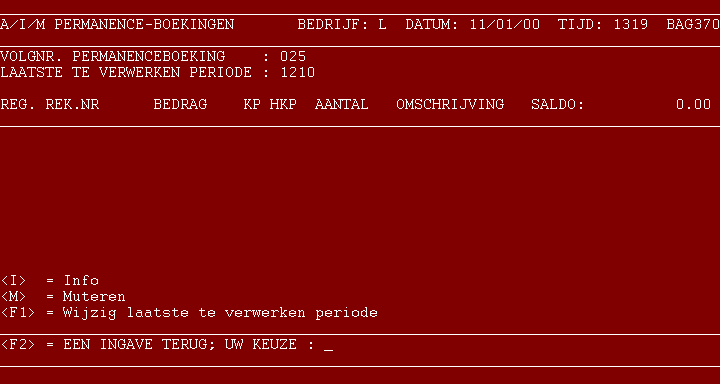
                      <I>=INFO
                      De bij dit boekingsvolgnummer behorende regels verschijnen op uw
                      beeldscherm; is er voor het tonen van alle regels niet genoeg
                      ruimte op het scherm, dan krijgt u de mogelijkheid om door te
                      bladeren. Na beëindiging van de info keert u terug naar ingave
                      volgnummer.

                      <F1>=MUTEREN LAATSTE TE VERWERKEN PERIODE
                      Na deze keuze heeft u de mogelijkheid de geldigheidsduur van het
                      gekozen volgnummer te verlengen of te verkorten.
                      Na ingave van de nieuwe eindperiode en bevestiging daarvan komt u
                      weer bij ingave van het volgnummer.

                      <M>=MUTEREN
                      Zie hieronder.

 4 - Wijzigen         De bij dit volgnummer behorende regels verschijnen in uw scherm;
                      u kunt, indien nodig, met de <F3>-toets bladeren.
                      U krijgt de keuze uit de volgende mogelijkheden:

                      <F1>=BOEKING VERWIJDEREN
                      Kies hiervoor om het volgnummer met alle aanwezige boekingsregels
                      in één keer te verwijderen. Na deze keuze vraagt het programma
                      nogmaals om bevestiging van uw ingave. Na het verwijderen, of
                      het herroepen van de opdracht tot verwijderen keert u terug naar
                      ingave volgnummer.

                      REGELNUMMER:
                      Geef het nummer in van de te wijzigen of te verwijderen boekings-
                      regel; zie hieronder.

 5 - Wijzigen regel   Na ingave van het nummer van de te wijzigen regel kunt u kiezen
                      of u deze regel wilt verwijderen, dan wel wijzigen.

                      Let op!
                      Na het verwijderen van een boekingsregel of het wijzigen van het
                      bedrag van een regel zijn debet en credit van het volgnummer niet
                      meer met elkaar in evenwicht. U dient dan de overige regels dusda-
                      danig aan te passen (of een nieuwe regel toe te voegen), dat het
                      evenwicht weer wordt hersteld, waarna het wijzigen beëindigd kan
                      worden.

 6 - Toevoegen regel  Wanneer u een nieuwe regel aan het volgnummer wilt toevoegen,
                      geeft u bij ingave regelnummer (zie punt 4) een (nog) niet bestaand
                      regelnummer in; waarna het systeem u zal vragen:

                      REGEL KOMT NIET VOOR; TOEVOEGEN? <J>/<RETURN>

                      Na het antwoord J kunt u een nieuwe regel toevoegen.

 7 - Vervolg          Nadat een regel is gewijzigd, verwijderd of toegevoegd keert
                      u terug naar punt 4.                                                        108