106 A/I/M Budgetten (extracomptabel)
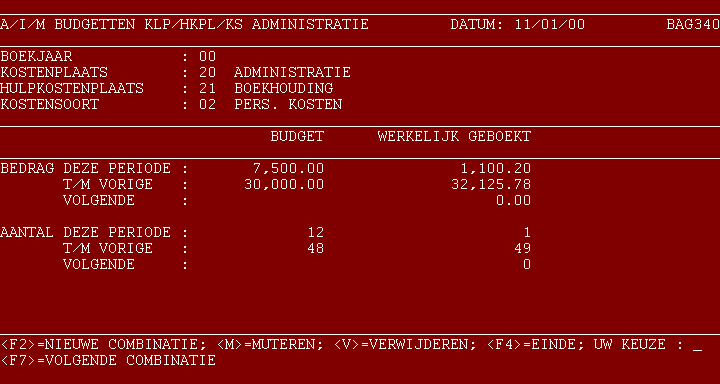
Dit programma gebruikt u om alle toegestane combinaties van Kostenplaatsen, Hulpkostenplaatsen en Kostensoorten vast te leggen en eventuele budgetten hiervoor in te voeren.
Wanneer u, volgens de systeemparameters (zie progamma 616) geen gebruik maakt van een KP/HKP/KS-administratie kunt u dit programma niet gebruiken.
Doel
Het doel van dit programma is drieledig:
-   U kunt aangeven welke combinaties van kostenplaats (KP), hulpkostenplaats
    (HKP) en kostensoort (KS) bij boekingen zijn toegestaan.
-   U kunt voor de toegestane combinaties budgetteren.
-   In programma 106 ziet u naast de eventuele budgetten ook de werkelijk
    geboekte bedragen op de ingebrachte combinaties.
Overzichten
Een overzicht van de ingebrachte combinaties en hun eventuele budgetten verkrijgt u met programma 123 (Overzicht Extracomptabele Budgetten). Programma 154 (Extracomptabele Overzichten) laat u zien wat er daadwerkelijk op de diverse combinaties is geboekt en vergelijkt dat met de eventuele budgetten.
Inbrengen van nieuwe combinaties met eventuele budgetten
Werkwijze             Waar dit onderin uw scherm vermeld staat kunt u bij een ingave
                      steeds met de <F2>-toets een stap terug doen, of met de <F4>-
                      toets het programma verlaten en terugkeren naar het menu.

                      Ook kunt u met behulp van de <F3>- of <F7>-toets zoeken naar
                      bestaande combinaties van kp, hkp en ks.

                      In dit programma in te geven kostenplaatsen, hulpkostenplaatsen
                      en kostensoorten moeten bekend zijn in het systeem (aangemaakt met
                      programma 104). Kosten- en hulpkostenplaatsen 00 en 99 zijn
                      echter zonder meer toegestaan.

                      Na ingave of selectie van een reeds bestaande combinatie komt u in
                      de info-/mutatietak.

 1 -                  Start programma 106.
                      Wanneer twee boekjaren openstaan kunt u, alvorens de combinatie van
                      KP, HKP en KS in te gaan voeren, het boekjaar ingeven waarvoor het
                      eventuele budget gaat gelden.

 2 - Kostenplaats     Geef de kostenplaats in voor deze combinatie.
                      U kunt de <F1>-toets gebruiken om naar kostenplaatsen te zoeken.

 3 - Hulpkostenplaats Geef de bijbehorende hulpkostenplaats in.
                      Wanneer u in het geheel geen HKP's gebruikt wordt deze ingave auto-
                      matisch overgeslagen en HKP 00 gehanteerd.
                      U kunt de <F1>-toets gebruiken om naar hulpkostenplaatsen te
                      zoeken.

 4 - Kostensoort      Geef de bijbehorende kostensoort in.
                      U kunt de <F1>-toets gebruiken om naar kostensoorten te zoeken.

                      De basisgegevens zijn nu ingevoerd; vervolgens kunt u budget-
                      bedragen en geboekte bedragen invoeren. Ook wanneer u (nog) niet
                      wilt budgetteren voor deze combinatie dienen de volgende ingaves
                      gedaan te worden. In dat geval kunt u de voor u niet relevante
                      rubrieken de waarde 0 geven.

 5 - Budgetbedrag     Geef het voor deze combinatie geldende budgetbedrag in.
     deze periode     Maximaal 99.999.999,99 positief of negatief. Het budgetbedrag
                      geldt voor elke boekingsperiode.

 6 - Budgetbedrag     Indien voor het betreffende boekjaar al periodes afgesloten
     t/m vorige per.  zijn, kunt u het cumulatieve bedrag van de reeds afgesloten
                      periodes ingeven. Ook hier geldt een maximum toegestane waarde
                      van 99.999.999,99 positief of negatief.

 7 - Geboekt bedrag   Wanneer in de lopende periode reeds boekingen zijn gedaan
     deze periode     die op deze combinatie betrekking hebben, kunt u het bedrag
                      van de boekingen hier ingeven.

 8 - Geboekt bedrag   Indien voor het betreffende boekjaar reeds periodes zijn
     t/m vorige per.  afgesloten, kunt u het cumulatieve geboekte bedrag van de reeds
                      afgesloten periodes ingeven.

 9 - Geboekt bedrag   Als ook in een volgende boekingsperiode al boekingen zijn
     volgende periode verricht voor deze combinatie kan ook het totaalbedrag van die
                      boekingen worden ingebracht.

10 - Aantallen        Vervolgens kunnen budgetaantallen en geboekte aantallen worden
                      ingegeven. Wanneer de systeemparameters aangeven dat u niet met
                      aantallen werkt gaat u automatisch naar punt 16.

11 - Budgetaantal     Geef het voor deze combinatie geldende budgetaantal in.
     deze periode     Maximaal 999999 positief of negatief.
                      Het budget geldt voor elke boekingsperiode.

12 - Budgetaantal     Indien voor het betreffende boekjaar reeds periodes zijn
     t/m vorige per.  afgesloten, kunt u het cumulatieve aantal van de afgesloten perio-
                      des ingeven. Hier geldt een maximum waarde van: 9.999.999 (positief
                      of negatief).

13 - Geboekt aantal   Wanneer in de lopende periode reeds boekingen zijn gedaan
     deze periode     die op deze combinatie betrekking hebben, kunt u het al geboekte
                      aantal hier ingeven.

14 - Geboekt aantal   Indien voor het betreffende boekjaar reeds periodes zijn
     t/m vorige per.  afgesloten, kunt u het totaal geboekte aantal van de afgesloten
                      periodes ingeven.

15 - Geboekt aantal   Als ook in een volgende boekingsperiode al boekingen zijn
     volgende periode verricht voor deze combinatie kan ook het geboekte aantal van die
                      mutaties worden ingebracht.

16 - Akkoord          INGAVES AKKOORD? <RETURN>/<N>

                      Wanneer u aangeeft niet akkoord te zijn met de ingaves keert u terug
                      naar ingave budgetbedrag, vanaf waar u gecorrigeerde bedragen en/of
                      aantallen kunt inbrengen. Gaat u wel akkoord, dan wordt de combinatie
                      vastgelegd met de eventuele bedragen en aantallen en keert u terug
                      naar ingave Kostenplaats (punt 2).
Bekijken, wijzigen of verwijderen van bestaande combinaties
Werkwijze             Waar dit onderin uw scherm vermeld staat kunt u bij een ingave
                      steeds met de <F2>-toets een stap terug doen, of met de <F4>-
                      toets het programma verlaten en terugkeren naar het menu.

 1 t/m 4              Als bij aanmaken van nieuwe combinaties.

 5 - Keuze            Na ingave van een bestaande combinatie verschijnen de budgetgege-
                      vens en de geboekte bedragen/aantallen in uw scherm; u heeft
                      vervolgens, naast de <F2>- en <F>>-toets, de keuze uit:

                      <F7>=VOLGENDE COMBINATIE
                      De gegevens van de volgende combinatie verschijnen in uw scherm;
                      gebruik deze toets om door het bestand te bladeren.

                      <V>=VERWIJDEREN
                      Na deze keuze vraagt het programma u om bevestiging van de
                      opdracht. Wanneer u uw ingave bevestigt wordt de combinatie met
                      haar budget en geboekte bedragen uit het extracomptabel budgetbe-
                      stand verwijderd en keert u terug naar ingave kostenplaats.

                      <M>=MUTEREN
                      Te wijzigen is alleen het budget van de lopende periode, zowel
                      bedrag als eventueel aantal.
                      De overige rubrieken zijn alleen te wijzigen door de combinatie te
                      verwijderen en opnieuw in te brengen.