200 Aanmaken/info/muteren debiteuren
Met programma 200 maakt u nieuwe debiteuren aan of wijzigt u bestaande debiteuren. Maakt u gebruik van de Btw-module en van de Iris-module (statistiek CBS) dan kunnen naast de stamgegevens ook de debiteurgegevens voor deze modulen ingevoerd of gewijzigd worden. Met het programma kunt u ook informatie van de stamgegevens op het beelscherm oproepen of debiteuren uit het systeem verwijderen.
Regelmatig is de vraag gesteld wanneer men de mogelijkheid krijgt om meer debiteurgegevens zoals een webadres, een emailadres en contactpersonen in te geven. Met andere woorden: het toevoegen van een stukje extra relatiebeheer. Daarvoor zijn na de eventuele Btw- en Irisschermen twee nieuwe schermen toegevoegd. Het eerste scherm is een scherm met algemene aanvullende gegevens voor de debiteur, zoals een emailadres en een webadres. Het tweede scherm is een scherm waarin voor maximaal 100 (00 t/m 99) contactpersonen per bedrijf gegevens als naam, afdeling, telefoonnummer, faxnummer, mobielnummer, privenummer en emailadres ingevoerd kunnen worden. Ieder in te geven veld is maximaal 50 tekens groot. U ziet echter ook reservevelden. De omschrijving van deze reservevelden en de hierboven genoemde velden kunt u naar eigen inzicht aanpassen. Daarvoor gebruikt u het nieuwe programma BADC10 keuze 1. Desgewenst kunt u dat programma met programma 607 op een vrije plaats in het menu opnemen met als omschrijving "ONDERHOUD AANV.GEG.". Na de start van deze keuze kiest u door D (voor debiteuren) en daarna voor S of C (voor de aanvullende stamgegevens, het eerste scherm, of voor de contactpersonen, het tweede scherm). Vervolgens verschijnen de omschrijvingen van de velden die bij de gekozen selectie horen op het scherm en kunt u de omschrijvingen wijzigen. Heeft u een ander pakket of een individuele versie van dit programma, dan zullen deze schermen niet automatisch verschijnen. Neem daarvoor contract met Saldata op.
Aanmaken debiteuren
Het debiteurnummer is bij de aanmaak van een debiteur vrij te kiezen, bijvoorbeeld aan de hand van een micro-sectielijst. U kunt het debiteurnummer later niet meer wijzigen.
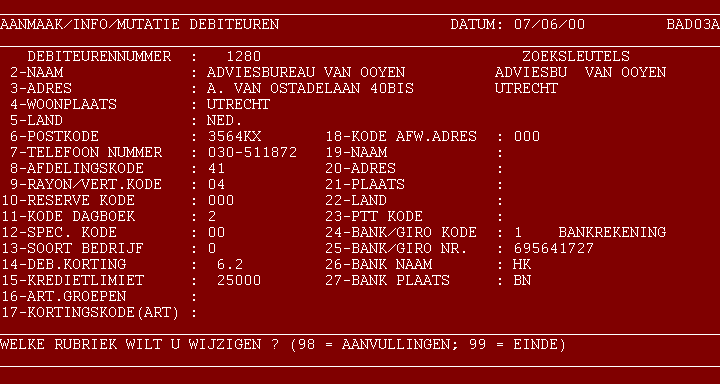
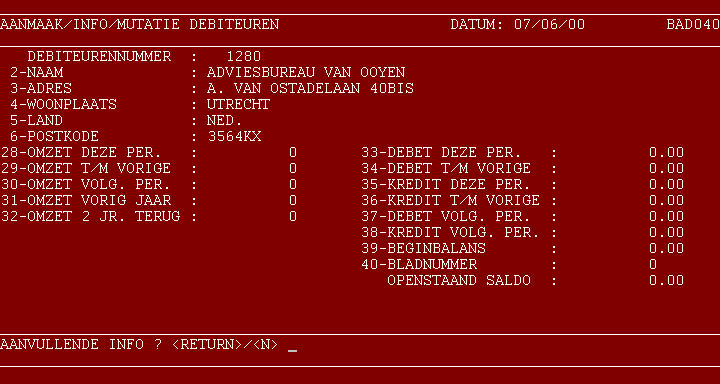
Stamgegevens
Van elke nieuw in het systeem op te nemen debiteur moeten de stamgegevens worden vastgelegd. De primaire sleutel van de stamgegevens wordt gevormd door het debiteurennummer: deze is vrij te kiezen. Daarnaast kunt u (secundaire) zoeksleutels inbouwen: twee zoeksleutels op de naam, één op de postcode en één op de woonplaats. De betekenis van de diverse velden vindt u in de beschrijving per rubriek.
Financiële gegevens
Bij het aanmaken van een debiteur kunt u saldigegevens invoeren: op deze wijze kunt u de omschakeling naar deze administratie vloeiend laten verlopen. Bij nieuwe debiteuren wordt u geadviseerd om geen saldigegevens in te voeren: deze dienen via de boekingsprogramma's te ontstaan.
Werkwijze             Start programma 200.

 1 - Debiteurnummer   Geef het debiteurnummer in.

 2 - Gegevens         In een aantal schermen worden de stamgegevens,
                      de bank/giro-gegevens, de eventuele saldigegevens en
                      de gegevens voor de Btw- en de Iris-module ingevoerd.

                      Geeft u geen saldigegevens in, dan worden deze op nul
                      gesteld. Het ingeven van de gegevens voor de BTW-
                      en Iris-module kan alleen als deze modulen geactiveerd
                      zijn.

 3 - Einde            Het programma keert terug naar stap 1, waarna
                      u een volgende debiteur kunt invoeren, of het
                      programma met functietoets <F4> kunt
                      verlaten.

                      Geeft u een bestaand nummer in, dan kunt u een andere
                      functie van programma 200 gebruiken: info, muteren of
                      verwijderen.
Muteren debiteuren
Alleen stamgegevens   De stamgegevens van een bestaande debiteur kunt u
                      wijzigen, nadat u deze via het debiteurnummer of
                      één van de zoeksleutels heeft opgeroepen.
                      De financiële gegevens en het bladnummer kunt u
                      niet via dit programma wijzigen. Deze rubrieken
                      worden vanuit de boekingsprogramma's bijgehouden.

Werkwijze             Start programma 200.

 1 - Debiteurnummer   Geef het debiteurnummer in of maak gebruik van een
                      zoeksleutel. Als u een zoeksleutel heeft inge-
                      geven, dan verschijnt een zoekscherm. Via de
                      ingave van het twee-cijferige nummer dat voor
                      het debiteurnummer staat kunt u een debiteur
                      selecteren. Via functietoets <F3> kunt u verder
                      zoeken, via <F1> kunt u terugzoeken of via <F2>
                      kunt u terug naar de ingave van het debiteur-
                      nummer.

                      Via functietoets <F4> kunt u dit programma ver-
                      laten en terugkeren naar het menu van waaruit
                      dit programma werd opgestart.

 2 - Keuzescherm      Kies in het keuzescherm de functie M (muteren)
                      of ga met <RETURN> terug naar de ingave van het
                      debiteurnummer.

 3 - Gegevensscherm   Geef het nummer van de te wijzigen rubriek in. Via
                      ingave van 98 kunt u naar het vervolgscherm toe. Via
                      ingave van 99 geeft u aan dat u klaar met wijzigen
                      bent. De gegevens worden teruggeschreven en het
                      programma keert terug naar stap 1.

                      In de vervolgschermen kunt u, indien aanwezig, de
                      btw- en de iris-gegevens wijzigen.

 4 - Wijzigen         Wijzig de gekozen rubriek. Het programma gaat
                      daarna terug naar stap 3.
Verwijderen debiteuren
Geen openst. posten   U kunt een debiteur alleen verwijderen als de debet-
                      en creditgegevens en het beginsaldo gelijk zijn aan
                      nul. Tevens mogen er geen openstaande facturen aan-
                      wezig zijn. U kunt dat eventueel met programma
                      205 Info openstaande posten controleren.
                      In de praktijk betekent dit dat u een debiteur al-
                      leen kunt verwijderen als er geen enkel financieel
                      contact geweest is, of na een jaarafsluiting.

Werkwijze             Start programma 200.

 1 - Debiteurnummer   Geef het debiteurnummer in of maak gebruik van een
                      zoeksleutel. Als u een zoeksleutel heeft inge-
                      geven, dan verschijnt een zoekscherm. Via de
                      ingave van het twee-cijferige nummer dat voor
                      het debiteurnummer staat kunt u een debiteur
                      selecteren. Via functietoets <F3> kunt u verder
                      zoeken, via <F1> kunt u terugzoeken of via <F2>
                      kunt u terug naar de ingave van het debiteur-
                      nummer.

                      Via functietoets <F4> kunt u dit programma ver-
                      laten en terugkeren naar het menu van waaruit
                      dit programma werd opgestart.

 2 - Keuzescherm      Kies in het keuzescherm de functie VERW (ver-
                      wijderen) of ga met <RETURN> terug naar de
                      ingave van het debiteurnummer.

                      Het programma vraagt:
                      IS DIT HET JUISTE NUMMER <J>/<N>
                      Met N terug naar stap 1, met J aangeven dat
                      de debiteur verwijderd kan worden.

 3 - Controle         Het programma controleert of de debiteur verwijderd
                      kan worden. Is dat niet het geval, dan volgt daarvan
                      een melding. Na <RETURN> terug naar stap 1.

                      Mag de debiteur wel verwijderd worden, dan gebeurd
                      dat zonder verdere mededelingen. Het programma keert
                      terug naar stap 1.
Info debiteuren
Inhoud                U kunt alle rubrieken van het debiteurenstambestand op
                      het scherm raadplegen.

Werkwijze             Start programma 200.

 1 - Debiteurnummer   Geef het debiteurnummer in of maak gebruik van een
                      zoeksleutel. Als u een zoeksleutel heeft inge-
                      geven, dan verschijnt een zoekscherm. Via de
                      ingave van het twee-cijferige nummer dat voor
                      het debiteurnummer staat kunt u een debiteur
                      selecteren. Via functietoets <F3> kunt u verder
                      zoeken, via <F1> kunt u terugzoeken of via <F2>
                      kunt u terug naar de ingave van het debiteur-
                      nummer.

                      Via functietoets <F4> kunt u dit programma ver-
                      laten en terugkeren naar het menu van waaruit
                      dit programma werd opgestart.

 2 - Keuzescherm      Kies in het keuzescherm de functie I (info)
                      of ga met <RETURN> terug naar de ingave
                      van het debiteurnummer.

 3 - Gegevensscherm   Het eerste scherm met stamgegevens wordt getoond.

                      Per scherm met functietoets <F4> terug naar ingave
                      van het debiteurnummer of met <RETURN> naar het
                      volgende scherm.

                      Als laatste info-scherm wordt het scherm met
                      financiële gegevens getoond.

                      AANVULLENDE INFO? <J>/<N>:
                      Geef N om terug te gaan naar de ingave van het
                      debiteurnummer of J om het volgende scherm te
                      tonen.

                      De eventuele schermen met de gegevens van de Btw-
                      en Iris-module worden getoond. Met <RETURN> wordt
                      ieder scherm afgesloten. Na het laatste scherm
                      terug naar de ingave van het debiteurnummer.
Inhoud en betekenis van de meest gebruikte rubrieken
De rubrieken in het debiteurenstambestand zijn in een aantal groepen te verdelen: de algemene gegevens (rubriek 1 tot 27 in het eerste scherm), de financiële gegevens (rubriek 28 tot 40 in het vervolgscherm) en de schermen met de gegevens voor de Btw- en de Iris-modulen.
Voor meer informatie: zie de handleiding van de Btw-module en van de Iris-module.
 1 - Debiteurnummer   6N
                      Het debiteurnummer is bij het aanmaken van een nieuwe
                      debiteur vrij te kiezen. Het kan niet gewijzigd
                      worden.

 2 - Naam             23 A
                      U kunt twee zoeksleutels van ieder maximaal 9 posities
                      ingeven. U start een zoeksleutel door op de gewenste
                      plaats <F1> te geven. Na maximaal 9 tekens moet u de
                      zoeksleutel met <F3> afsluiten. U kunt het veld daarna
                      aanvullen. De zoeksleutels worden rechts in het scherm
                      getoond.

 3 - Adres            23 A

 4 - Woonplaats       17 A
                      U kunt één zoeksleutel van maximaal 9 posities ingeven.

 5 - Land             17 A

 6 - Postcode         6 A
                      U kunt de hele postcode of een deel daarvan als zoek-
                      sleutel ingeven.

 7 - Telefoonnummer   12 A

 8 - Afdeling         2 N
                      De afdelingscode kunt u gebruiken om de debiteuren naar
                      eigen inzicht te groeperen in overzichten, zie daarvoor
                      215 Diverse debiteuroverzichten.
                      Bij het invoeren van verkoop- en balansfacturen verschijnt
                      deze code en kan daar per openstaande post alsnog gewij-
                      zigd worden. Deze code kan dan gebruikt worden om indi-
                      viduele openstaande posten in een andere afdeling te
                      plaatsen.

 9 - Code rayon/vert. 2 N

10 - Reserve code     3 N

11 - Code dagboek     1 N
                      Deze code verwijst naar één van de systeemdagboeken
                      die voor de debiteurenadministratie kunnen worden ge-
                      bruikt, zowel bij handmatige als bij de automatische
                      facturering.

                      Code  Systeemdagboek

                       0      20 en 24
                       1      21 en 25
                       2      22 en 26
                       3      23 en 27

                      De systeemdagboeken 20 - 23 worden gebruikt bij de
                      handmatige facturering, systeemdagboeken 24 - 27
                      voor de automatische facturering.

                      Voor meer informatie: zie de beschrijving van de
                      grootboekadministratie

12 - Speciale code    2 N

13 - Soort bedrijf    1 N

14 - Debiteur korting 2 D 1
                      Percentage vaste debiteurkorting.

15 - Kredietlimiet    6 N
                      Bij orderinvoer wordt een eventuele overschrijding
                      van dit bedrag op het scherm gemeld. Invoeren als
                      geheel getal, na de punt wordt afgerond!
                      Default (<RETURN>) is 0, geen kredietlimiet.

16 - Artikelgroepen   40 A
                      Maximaal 20 artikelgroepen van ieder 2 cijfers,
                      mag leeg blijven. In dat geval kunt u geen kor-
                      ting in veld 17 invoeren.

17 - Kortingen        40 A
                      Maximaal 20 kortingen van ieder 2 cijfers, moet
                      overeenkomen met de artikelgroepen in veld 16. Als
                      u 4 groepen in veld 16 heeft staan, moet u dus ook
                      4 kortingen in dit veld invoeren (hele percentages).

18 - Code afwijkend   3 N
     adres            U kunt hier de code van een 'vast' afwijkend
                      adres ingeven:
                      0  : Geen afwijkend adres (naar veld 24);
                      100: Afwijkend factuuradres;
                      200: AFwijkend verzendadres.

19 - Naam             23 A
                      Naam afwijkend adres

20 - Adres            23 A
                      Adres afwijkend adres

21 - Plaats           17 A
                      Plaats afwijkend adres

22 - Land             17 A
                      Land afwijkend adres

23 - Ptt-code         6 A
                      Postcode afwijkend adres

24 - Code bank/giro   1 N
                      0: Geen bank of giro
                      1: Bankrekening
                      2: Girorekening
                      3: Gemeentegiro

25 - Bank- of giro-   8 N of 10 N
     nummer

26 - Banknaam         23 A
                      Alleen bij code bank/giro '1'

27 - Bankplaats       17 A
                      Alleen bij code bank/giro '1'

Zorgvuldig invoeren   Voer onderstaande gegevens zorgvuldig in; na het in-
                      voeren kunnen deze gegevens uitsluitend gewijzigd wor-
                      den via de boekingsprogramma's. Verwijderen van een
                      debiteur is alleen mogelijk nadat door middel van
                      die programma's de gegevens op nul gesteld zijn.

28 - Omzet deze       8 N
     periode

29 - Omzet t/m vorige 8 N
     periode

30 - Omzet volgende   8 N
     periode

31 - Omzet vorig jaar 8 N

32 - Omzet 2 jaar     8 N
     terug            Velden 28 t/m 32 invoeren als geheel getal, eventuele
                      decimalen worden afgerond.

33 - Debet deze       8 D 2
     periode

34 - Debet t/m vorige 8 D 2
     periode

35 - Credit deze      8 D 2
     periode

36 - Credit t/m vo-   8 D 2
     rige periode

37 - Debet volgende   8 D 2
     periode

38 - Credit volgende  8 D 2
     periode

39 - Beginbalans      8 D 2
                      Het saldo aan het begin van het boekjaar (eindsaldo van
                      de openstaande posten vorig boekjaar).


40 - Bladnummer       4 N
                      Geeft het bladnummer van het laatste rekeningkaartje dat
                      bij een periode-afsluiting is afgedrukt; deze rubriek
                      kunt u ter informatie en controle gebruiken.
Indien u gebruik maakt van de Btw- en Iris-module, dan kunnen in aparte 'schermen' de Btw- en Iris-gegevens van de debiteur ingevoerd worden.
Bij de btwgegevens gaat het om het btwnummer van de debiteur en het eventuele nummer bij de kamer van koophandel. Bij debiteuren in andere EU-landen moet het btwnummer ingevoerd worden. Bij Nederlandse debiteuren moet u minimaal NL als btwnummer invoeren, anders ziet het systeem de debiteuren als debiteuren van buiten de EU.
Bij de Irisgegevens gaat het om de code vervoerstak, de eventuele haven van lossing en de mogelijkheid om deze gegevens wel of niet te kunnen wijzigen bij de boeking.
Voor meer informatie: zie de handleiding van de Btw-module en van de Iris-module.