204 Handmatige facturen debiteuren
Dit programma is niet specifiek voor Kavta, maar wordt binnen alle Saldata pakketten gebruikt. U kunt in één run slechts in één periode boeken. Wilt u facturen in meerdere periodes boeken, start het programma dan opnieuw op om in een andere periode te gaan boeken.
Doorverwerkingen
De volgende financiële doorverwerking vindt plaats:
Debiteuren             (relatiecodes 290 t/m 293)

aan

Btw                    (relatiecodes 911, 912 of 917)
Doorberekende kosten   (relatiecodes 914, 916)
Opbrengst              (handmatig in te geven)
De goedgekeurde boekingen worden direct in de saldi van de betreffende grootboekrekeningen verwerkt.
Werkwijze             Start programma 204.

 1 - Periode          Voer de periode in.
                      GEEF BOEKINGSPERIODE/JAAR IN : MMJJ
                      Default (<RETURN>) is de huidige periode.

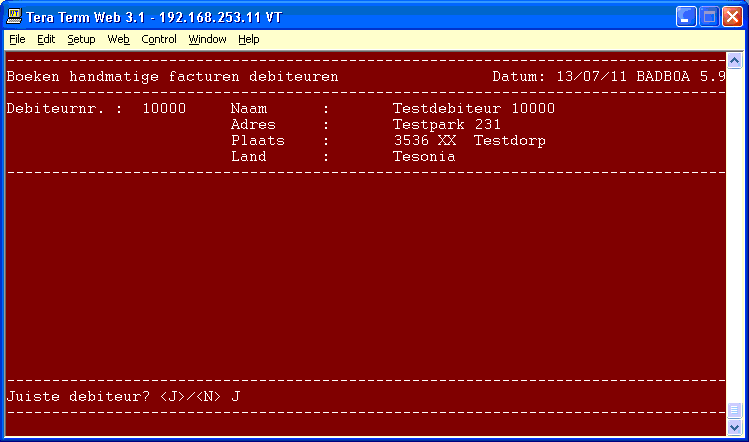
 2 - Gegevens         Geef het debiteurnummer in en daarna de overige
                      factuurgegevens. Zie de rubrieksgewijze beschrij-
                      ving.

 3 - Afsluiten        Na het invoeren van een verkoopfactuur vraagt het
                      programma om een volgend debiteurnummer; u kunt
                      dan een volgende verkoopfactuur invoeren of met
                      functietoets <F4> het programma verlaten.
Verkoopfacturen per rubriek
Iedere verkoopfactuur bestaat uit een aantal eenmalige gegevens en één of meerdere boekingsregels.
Boekingsperiode       PPJJ
                      Default (<RETURN>) is de huidige periode.

Debiteurnummer        6 N / 9 A
                      U kunt zoeken via één bij de debiteur opgegeven
                      zoeksleutel. Na ingave van een debiteurnummer
                      vraagt het programma of deze debiteur de juiste
                      is, geef <RETURN> of N.

                      Heeft u een zoeksleutel ingegeven, dan verschijnt
                      een scherm waarin u kunt zoeken naar de gewenste
                      debiteur. Geef de code (1 - 13) die aan het be-
                      gin van de regel met de gewenste debiteur staat
                      om die te selecteren. Via functietoetsen (zie on-
                      derin het betreffende scherm) kunt u verder zoe-
                      ken, terugzoeken, terug naar het debiteurnummer
                      of de eerste regel selecteren.

                      Na goedkeuring verschijnen rechts in het scherm
                      het btwnummer en de daaraan gekoppelde btwcode-
                      ring. Let daar goed op! Een verkeerde btwcode-
                      ring heeft gevolgen voor de boekingen naar de
                      btwmodule en dus ook voor het voorstel voor de
                      btw-aangifte.

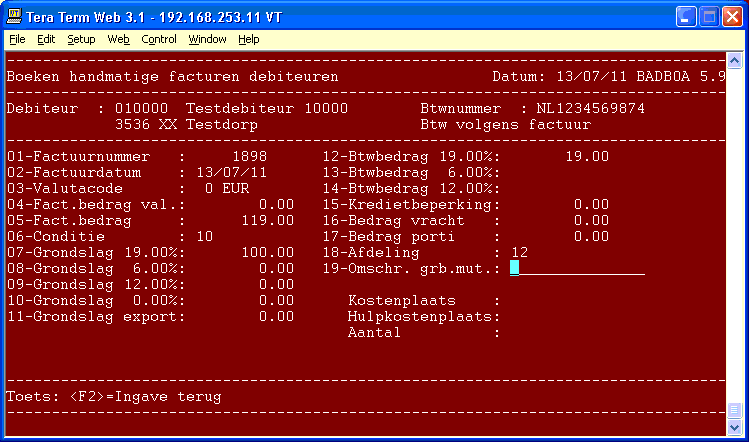
 1 - Factuurnummer    8 N
                      Een factuurnummer mag maar één keer voorkomen.
                      Wanneer achter elkaar meerdere facturen worden
                      ingegeven wordt het factuurnummer default steeds
                      met 1 verhoogd.

                      Via functietoets <F1> kunt u de btwcodering voor
                      deze factuur wijzigen:
                      0: Btw volgens factuur
                      1: ICT-levering E.U. (nul-tarief)
                      2: Export buiten de E.U.
                      3: Btw verlegd/rookwaren (nul-tarief)

 2 - Factuurdatum     DDMMJJ
                      Default (<RETURN>) is de huidige datum.

 3 - Valutacode       2 N
                      Met deze code bepaalt u of u het factuurbedrag in
                      de basisvaluta wilt ingeven, of in de gewenste
                      valuta. Valutacodes kunt u ingeven met programma
                      108 A/I/M Valuta.
                      Default (<RETURN>) is valutacode '00'.

 4 - Factuurbedrag    7 D 2
     in valuta        Wanneer de valutacode niet '00' is, dan kan het
                      bedrag in valuta ingegeven worden. Het programma
                      rekent het bedrag om naar de basisvaluta.

 5 - Factuurbedrag    7 D 2
     in basisvaluta

 6 - Conditie         2 N
                      U bepaalt hier welke betalingsconditie voor deze
                      factuur moet gelden, door (voor Kavta-gebruikers)
                      de code van die betalingsconditie (zie trefwoord
                      BETALINGSKONDITIE) te vermelden. Het programma
                      controleert niet of deze conditie ook werkelijk
                      bestaat.
                      Default (<RETURN>) is conditie '00'.

 7 - Grondslagen      7 D 2
 /                    De grondslagen zijn verplicht als u gebruik maakt
11                    van de btwmodule. In het andere geval zijn ze fa-
                      cultatief. Achter de tekst van de grondslag is
                      het betreffende btwpercentage vermeld. De grond-
                      slagen worden ook gebruikt om de defaultwaarde
                      van de btwbedragen te berekenen. Via functietoets
                      <F1> kunt u, als dat toegestaan is, de grondslagen
                      overslaan. U krijgt een melding als de grondsla-
                      gen verplicht zijn en u deze probeert over te slaan.

12 - Btwbedragen      7 D 2
/                     De btw-bedragen worden default vanuit de grond-
14                    slagen berekend, maar zijn handmatig te wijzigen.
                      Het programma kan btw-bedragen overslaan, deze
                      zijn echter via functietoets <F2> op het volgende
                      veld wel te bereiken.

15 - Kredietbeperking 7 D 2

16 - Bedrag vracht    7 D 2

17 - Bedrag porti     7 D 2

18 - Afdeling         2 N
                      Wordt default gevuld met de afdeling uit de stam-
                      gegevens. U kunt een andere afdeling ingeven, zo-
                      dat deze openstaande post bij die afdeling wordt
                      opgenomen.

19 - Omschrijving     15 A
     grootboekmutatie De verzamelrekeningen debiteuren, btw, krediet-
                      beperking, vracht- en portikosten worden automa-
                      tisch gejournaliseerd. In de betreffende journaal-
                      regels wordt de hier ingevulde omschrijving opge-
                      nomen.

     Kostenplaats/    2 N
     hulpkostenplaats Wanneer in de systeemparameters met programma
                      616 A/I/M Systeemparameters is opgegeven
                      dat met kostenplaatsen en hulpkostenplaatsen
                      gewerkt wordt, dan kunt u die hier ingeven.
                      Het programma vraagt per bedrag, indien gewenst,
                      om deze gegevens. Via functietoets <F1> kan een
                      info van het betreffende gegeven opgeroepen
                      worden.

     Aantal           4 N
                      Wanneer in de systeemparameters met programma
                      616 A/I/M Systeemparameters is opgegeven
                      dat bij de kostenplaatsen, hulpkostenplaatsen en
                      kostensoorten met aantallen gewerkt wordt, dan
                      kunt u die ingeven. Het programma vraagt per
                      bedrag om deze gegevens.

     Bevestiging      Na invoeren van bovenstaande rubrieken vraagt
                      het programma:
                      GEGEVENS JUIST? <RETURN>/<N>

                      Wanneer dit niet het geval is kunt u de rubrie-
                      ken wijzigen.
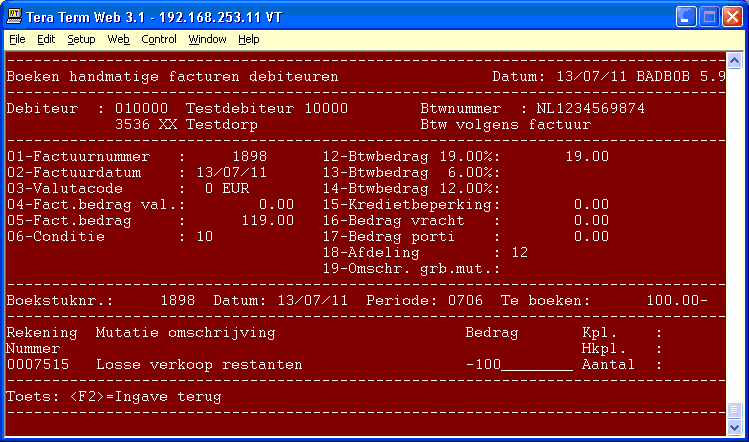
Boekstuknummer        8 N
                      Default (<RETURN>) is het factuurnummer.

Boekstukdatum         DDMMJJ
                      Default (<RETURN>) is de huidige datum.

                      Het programma toont de periode en het nog uit
                      te splitsen bedrag. Na iedere boeking wordt dit
                      bedrag aangepast.

Rekeningnummer        7 N
                      Het nummer van de grootboekrekening waarop u een
                      bedrag wilt gaan boeken. Via functietoets <F1>
                      kunt u op grootboekrekeningen zoeken en via <F3>
                      kunt u door de al gemaakte boekingen bladeren.

                      Als het uit te splisten bedrag op nul staat, dan
                      kunt u via functietoets <F4> de boeking afsluiten.

                      Na ingave van de rekening wordt de omschrijving
                      getoond en het programma vraagt of de rekening
                      goed is: REKENING GOED? <RETURN>/<N>

Omschrijving          30 A
                      Geef de omschrijving van de boeking. Omdat de
                      omschrijving van een boeking maximaal 15 tekens
                      groot kan zijn, wordt deze omschrijving eventu-
                      eel in twee regels gesplitst. Door middel van een
                      balk op het scherm met daarin een '+' kunt u zien
                      waar de grens ligt.

                      Via functietoetsen <F1> en <F3> kan respectieve-
                      lijk het eerstvolgende woord uit de omschrijving
                      van de vorige boeking opgehaald worden, of de hele
                      omschrijving van de vorige boeking opgehaald wor-
                      den. Daarachter kan dan weer tekst ingegeven wor-
                      den, zolang daar nog ruimte voor is.

Bedrag                7 D 2
                      Default (<RETURN>) is het hele nog uit te
                      splisten bedrag.

Kostenplaats/         2 N
hulpkostenplaats      Wanneer in de systeemparameters met programma
                      616 A/I/M Systeemparameters is opgegeven
                      dat met kostenplaatsen en hulpkostenplaatsen
                      gewerkt wordt, dan kunt u die hier ingeven.
                      Via functietoets <F1> kan een info van het
                      betreffende gegeven opgeroepen worden.

Aantal                4 N
                      Wanneer in de systeemparameters met programma
                      616 A/I/M Systeemparameters is opgegeven
                      dat met aantallen gewerkt wordt, dan kunt u
                      die ingeven.

Bevestiging           Het programma vraagt of de boeking juist
                      is: BOEKING JUIST? <J>/<N>

                      Indien juist terug naar rekeningnummer.

Boeking afsluiten     Nadat het bedrag volledig uitgesplitst is en
                      de boeking afgesloten is, vraagt het pro-
                      gramma of de boeking goed is:
                      INGAVEN JUIST? <J>/<N>

                      Als de factuuur goed is, keert het programma
                      terug op de ingave van het debiteurnummer.
                      Daar kunt u een nieuwe factuur inboeken of
                      het programma verlaten via functietoets <F4>.
                      U keert dan terug naar het menu van waaruit
                      u dit programma heeft gestart.

                      Als de factuur niet goed is, kunt u boe-
                      kingsregels verwijderen of de hele factuur
                      verwijderen.

Regel verwijderen     De ingevoerde regels worden één voor één
                      op het scherm getoond, die u dan kunt ver-
                      wijderen. Hierna kunt u dan weer nieuwe re-
                      gels ingeven, tot het uit te splitsen bedrag
                      weer op nul is gekomen.

Factuur verwijderen   Het programma vraagt of de hele factuur ver-
                      wijderd moet worden. Met J de factuur ver-
                      wijderen en daarna terug naar ingave van het
                      debiteurnummer of anders terug naar ingave
                      van het rekeningnummer.
De herhaling van de omschrijving uit de laatste boeking van de uitsplitsing van de vorige factuur bij de eerste regel uitsplitsing van de nieuwe factuur is mogelijk vanaf versie 5.4 van het Bastapakket. Dit is te sturen via het nieuwe programma BPRTKS: of de tekst uit laatste regel vorige factuur als default (nieuw) of veld 'omschrijving grootboekmutatie' uit de factuurkop van de huidige factuur als default (zoals vroeger). Het programma BPRTKS is ook via de <F1>-toets in BAX130 (meestal programma 616) te bereiken.