531 Afhandelen offertes
Met dit programma kunt u een offerte overzetten naar een order en daarbij de vereiste informatie ingeven. Ook het verwijderen van een offerte doet u met dit programma.
Overzetten
Wanneer een offerte geheel aanvaard is en de voor de orderverwerking noodzakelijke gegevens kunnen standaard worden overgenomen, kunt u de offerte onmiddellijk naar order overzetten. Verderop vindt u welke gegevens worden toegevoegd.
Muteren
Wanneer een offerte aanvaard is, bestaat de mogelijkheid dat u in de regels nog enkele kleine wijzigingen wilt aanbrengen, of dat u de voor de orderverwerking noodzakelijke gegevens niet standaard wilt overnemen. Na het muteren kunt u dan overzetten naar order. Regels toevoegen of verwijderen is alleen mogelijk met programma 530 (offertes) of met programma 533 (orders).
Verwijderen
Wanneer een offerte geheel is afgewezen, of een resulterende order zo sterk afwijkt dat het eenvoudiger is deze als nieuwe order in te voeren, kunt u de offerte verwijderen. Na het verwijderen kunt u een gescoord bedrag ingeven.
Toevoegen gegevens
Bij het overzetten moeten een aantal voor de orderverwerking noodzakelijke gegevens worden toegevoegd:
Kopgegevens
In de orderkop worden toegevoegd:
- (Afwijkend) verzendadres
- Afleverdatum
- Code magazijn
- Percentage deelfactuur
- Code BTW
Regelgegevens
In artikel- en vreemd-produktregels worden toegevoegd:
- Grootboekcode
- Kostenplaats
- Hulpkostenplaats
- Verrekenprijs
- Code BTW
- Leverancierskode
- Voorraad-indicatie
Werkwijze             Start programma 531.

Debiteur              Geef de debiteur. U kunt gebruik maken van een
                      zoeksleutel. De NAW-gegevens van de debiteur
                      worden op het scherm getoond.

Offertenummer         Geef het offertenummer of met <RETURN>
                      zoeken in de offertes voor deze debiteur.

Functie               Kies de functie:
                      V = Verwijderen offerte
                      O = Overzetten naar order
                      M = Muteren

Overzetten            Bevestig dat u deze offerte inderdaad wilt over-
                      zetten naar order:
                      WILT U DEZE OFFERTE DOORBOEKEN NAAR HET ORDER-
                      BESTAND [J/N]

                      Na het al of niet overzetten van de offerte keert
                      u terug naar de ingave van het offertenummer.

Muteren               U kunt muteren in de kop- en in de regelgegevens.
                      WELK REGELNR. WILT U WIJZIGEN, 0=KOPGEGEVENS

                      Met <F3> kunt u bladeren door de offerteregels.
                      U brengt de wijzigingen in de gegevens aan door de
                      rubrieken door te lopen met <RETURN>, en op de be-
                      treffende plaats(en) de juiste gegevens in te geven.
                      Wanneer u wijzigt in een regel, kunt u doorbladeren
                      naar de volgende regel met <F3>.

                      U beëindigt het muteren met <F2>, waarna u terugkeert
                      naar de keuze van de functie.

Verwijderen           Geef het gescoorde offerte-bedrag (7 D 2).
                      De gescoorde bedragen worden bijgehouden in de
                      offertestatistiek. Na invoeren van het bedrag
                      wordt de offerte verwijderd, en keert u terug
                      naar de keuze van de functie.
Toegevoegde kopgegevens
Bij het overzetten van offerte naar order worden een aantal voor de orderverwerking noodzakelijke gegevens in de kop toegevoegd.
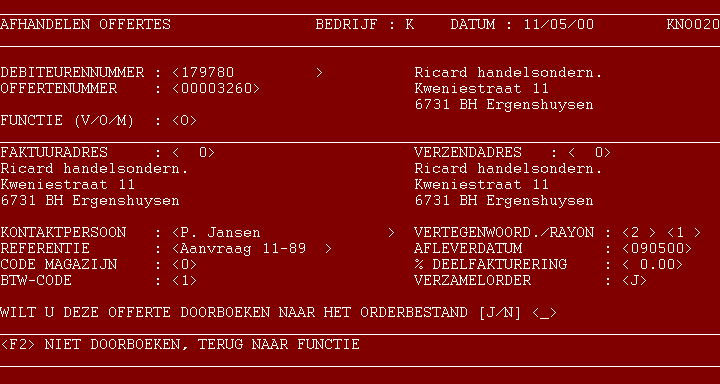
Verzendadres          3 N
                      Naast een afwijkend factuuradres kunt u ook een
                      afwijkend verzendadres opgeven. Default is het
                      afwijkend verzendadres dat in de stamgegevens
                      van de debiteur aanwezig is. Wanneer u geen
                      gebruik maakt van de defaultwaarde is de pro-
                      cedure gelijk aan die van het ingeven van een
                      afwijkend factuuradres in offerte of order.

Afleverdatum          DDMMJJ
                      Als afleverdatum wordt default de datum afloop
                      offerte overgenomen.

Code magazijn         1 N
                      Default is magazijn 0.

Perc. deelfactuur     2 D 2
                      Wanneer u over deze order een deelfaktuur wilt
                      uitbrengen, kunt u hier het percentage van het
                      totale orderbedrag invoeren dat als (eerste)
                      deelfactuur berekend zal worden. Met programma 534
                      moet u de deelfactuur gereedmelden, waarna met
                      programma 521 de deelfactuur kan worden
                      afgedrukt. Wilt u een deelfactuur over een be-
                      paald bedrag uitbrengen kunt u dit bedrag in-
                      voeren via programma 534.

Code BTW              1 N
                      Hiermee kunt u aangeven of al dan niet BTW over
                      de gehele order moet worden berekend. De bere-
                      kening van de BTW gebeurt dan volgens de bij de
                      artikelen ingegeven code (hoog/laag/geen BTW)
                      Code 0: geen BTW berekenen
                      Code 1: wel BTW berekenen
                      U kunt dus (voor deze order) de bij de debiteur
                      ingegeven BTW-code buiten werking stellen.
                      Default is code 1: wel BTW berekenen.
Toegevoegde regelgegevens
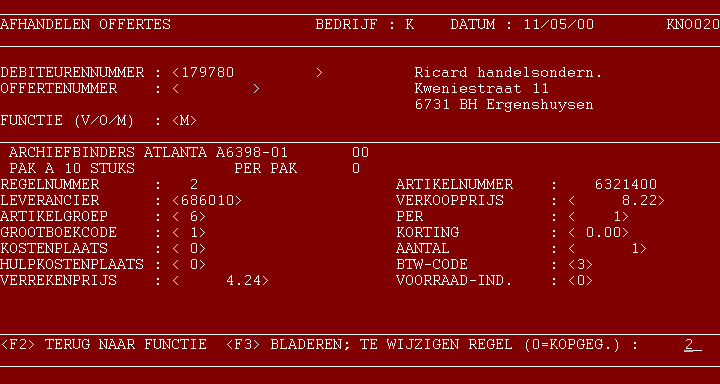
Artikelregels
Bij het overzetten van offerte naar order moeten een aantal voor de orderverwerking noodzakelijke gegevens in de artikelregels worden toegevoegd.
Leverancierscode      6 N
                      Default is de crediteur die in het artikelbestand
                      bij dit artikel is opgenomen.

Grootboekcode         2 N
                      Default is de grootboekcode die in het artikel-
                      bestand bij dit artikel is opgenomen.

Kostenplaats          2 N
Hulpkostenplaats      2 N
                      Wanneer u in de boekhouding met kostenplaatsen en
                      hulpkostenplaatsen werkt, dient u hier de beide
                      rubrieken in te geven.

Verrekenprijs         6 D 2
                      Betreft deze regel een enkelvoudig artikel dan is
                      de verrekenprijs uit het artikelbestand default.
                      Gaat het om een permanente of ad-hoc-stuklijst,
                      dan worden de verrekenprijzen van de componenten
                      gesommeerd en hier ingevuld.
                      Indien gewenst kunt u deze rubriek wijzigen.

Code BTW              1 N
                      De Code BTW wordt ingevuld vanuit het artikelbestand.

                      Code 0: geen BTW op dit artikel
                      Code 2: BTW-laag
                      Code 3: BTW-hoog

Voorraad-indicatie    1 N
                      Met deze code bepaalt u hoe de order verwerkt wordt:

- enkelvoudige art.   Code 0/1:
                      Getracht wordt het artikel vanuit de beschikbare
                      voorraad te leveren. Is er te weinig voorraad,
                      dan wordt het aantal dat niet te leveren is in
                      backorder geplaatst.

                      Code 2/3:
                      Het bestelde aantal wordt direkt in backorder
                      geplaatst zonder de beschikbare voorraad te
                      gebruiken.

- stuklijsten         Code 0 (combinatie):
                      Eerst wordt bekeken of er voorraad is bij het eind-
                      product, is deze onvoldoende dan wordt voor het
                      restant geprobeerd het eindproduct samen te stellen
                      vanuit de voorraad van de componenten. De bijbeho-
                      rende reserveringen worden conform uitgevoerd.

                      Code 1 (geen stuklijst):
                      Eventuele voorraad van de componenten wordt gene-
                      geerd. Bij onvoldoende voorraad van het eindproduct
                      ontstaat dan een backorder van het eindproduct.

                      Code 2 (in backorder via stuklijst):
                      De beschikbare voorraad wordt genegeerd en er worden
                      direct backorders voor de componenten genoteerd.

                      Code 3 (in backorder geen stuklijst):
                      De beschikbare voorraad wordt genegeerd en het be-
                      stelde aantal eindproducten wordt direct in back-
                      order geplaatst.
Vreemd productregels
Bij het overzetten van offerte naar order moeten een aantal voor de orderverwerking noodzakelijke gegevens in de vreemd-productregels worden toegevoegd.
Leverancierscode      6 N
                      U moet zelf het crediteurennummer ingeven, zoeken
                      is mogelijk.

Grootboekcode         2 N
                      U moet zelf de grootboekcode ingeven. De grootboek-
                      code bestaat uit de posities 2 en 3 van de relatie-
                      codes voor de betreffende grootboekrekening in de
                      400, 500 en 600-serie relatiecodes (zie de beschrij-
                      ving van de relatiecodes in de systeemdocumentatie).

Kostenplaats          2 N
Hulpkostenplaats      2 N
                      Wanneer u in de boekhouding met kostenplaatsen en
                      hulpkostenplaatsen werkt, dient u hier de beide
                      rubrieken in te geven.

Verrekenprijs         6 D 2
                      U moet zelf de verrekenprijs ingeven.

Code BTW              1 N
                      De code BTW moet u zelf ingeven.

                      Code 0: geen BTW op dit artikel
                      Code 2: BTW-laag
                      Code 3: BTW-hoog (default)

Voorraad-indicatie    1 N
                      Niet werkzaam bij vreemde producten, geef <RETURN>.