Onderhoud batchverwerking
Met dit programma-onderdeel worden alle handmatige ingaven die nodig zijn om een batch op te bouwen opgevraagd en onder de naam van de batch opgeslagen in het bestand met batchgegevens. Iedere batch kan uit maximaal 99 batchregels bestaan.
Ieder overzicht, comprimering, samenvoeging, export naar een pc-pakket via een ASCII-tekstbestand heeft één batchregel nodig.
Wat is nu precies een batch? In een batch worden alle handmatige ingaven die normaal nodig zijn om een overzicht, een samenvoeging, etcetera uit te laten voeren opgeslagen in een bestand. Via een apart programma kan een batch worden gestart. De batchregels worden regel voor regel uitgevoerd en omdat alle handmatige ingaven al aanwezig zijn, kan de batch automatisch verlopen. Dat is handig als bijvoorbeeld iedere week een aantal bestanden samengevoegd moet worden waarna een aantal overzichten gemaakt moet worden. In plaats van iedere week met de hand de samenvoegingen en overzichten na elkaar te starten, kan dat dus ook in de vorm van een batch gedaan worden.
Let er wel op, dat alle verwerkingen minimaal één keer op de traditionele manier (met de hand) moeten zijn uitgevoerd zodat bijvoorbeeld de bestandsindelingen van de samengevoegde of gecomprimeerde bestanden ontstaan zijn. Ook bij wijzigingen van bestandsindelingen, overzichten etcetera moeten de verwerkingen opnieuw één keer met de hand worden uitgevoerd, waarna de batch aangepast kan worden.
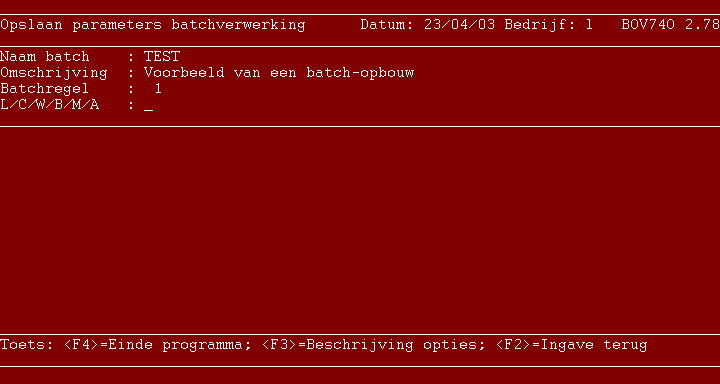
Ingave: - Naam batch                               max. 6 A/N
          Onder deze naam worden de stuurgegevens opgeslagen in
          het bestand met batchgegevens.
          Met functietoets F3 kan de aanwezige batches gezocht
          worden.


Ingave: - Omschrijving batch                      max. 50 A/N
          Hier kan een korte omschrijving van de batch worden
          ingegeven.
Per batchregel (de nummering van de regels is automatisch) moet u aangeven of deze regel een overzicht (L), een comprimering/samenvoeging (C), een export naar één van de pc-pakketten WordPerfect, PlanPerfect, Dbase of Lotus (W), een export naar één van de Microsoft-producten zoals Ms-Word of Ms-Excel (A), een vervolgbatch (B) of een merge van twee zgn. 'FLCS'-bestanden (M) is.
Met functietoets F4 kunt u het invoeren van een batch verlaten als deze klaar is. Het programma keert dan terug naar het keuzeprogramma van het algemeen lijstprogramma.
Na een keuze of de ingaven goed of fout zijn wordt aan de hand van de keuze van de soort batchregel om de ingaven gevraagd. Onder in het beeldscherm zijn de naam en de regel van de batch zichtbaar.
Zie voor de beschrijving van de ingaven de betreffende onderdelen in deze handleiding, zoals Afdrukken overzicht en Comprimeren bestand/samenvoegen bestand. Na de invoer worden de gegevens in het batchbestand opgeslagen en kan de volgende batchregel ingevoerd worden.
Voor een batchregel via optie 'W' met de gegevens voor de export naar een pc-pakket is de zaak ingewikkelder. Binnen de Ms-dos conversiemodule worden de gegevens van de naar een pc over te brengen gegevens uit een bestand niet opgeslagen, maar dat is voor een batch echter wel nodig. Deze moeten dus apart ingegeven worden. Zodra voor deze export gekozen wordt, dan wordt de vraag "Stuurgegevens voor ASCII-bestand aanmaken/wijzigen? <RETURN>/<N>" gesteld. Wordt gekozen voor aanmaken of wijzigen van een dergelijke definitie, dan wordt om de naam tbv. het ASCII-bestand gevraagd. De eerste drie posities moeten 'wpp' (WordPerfect/PlanPerfect), 'dbs' (DBASE) of 'lts' (Lotus, Symphony) zijn. De overige ingaven kunt u terugvinden in Opbouw ASCII-tekstbestand. Na de invoer worden de gegevens opgeslagen en is het aanmaken of wijzigen van de definitie klaar. Daarna moet u (ook als u voor het niet wijzigen had gekozen) aan de batchregel de naam van een definitie van een ASCII-tekstbestand koppelen. Geef de naam van een bestaande definitie in. Met functietoets F3 kan een info van de aanwezige definities op het scherm opgeroepen worden. Na de invoer worden de gegevens in het batchbestand opgeslagen en kan de volgende batchregel ingevoerd worden.
Voor een batchregel via optie 'A' (ASCII-tekstbestand voor Microsoft-producten) wordt gebruik gemaakt van definities, zoals deze bij Ad-hoc importbestanden voor bijvoorbeeld Ms-Word of Ms-Excel ingevoerd zijn. Via keuze '4' van het submenu Programma's MS/DOS-Conversie module kunt u deze programmatuur ook bereiken. Geef de naam van een bestaande definitie in. Met functietoets F3 kan een info van de aanwezige definities op het scherm opgeroepen worden. Na de invoer worden de gegevens in het batchbestand opgeslagen en kan de volgende batchregel ingevoerd worden. Wilt u echter binnen een batch op deze manier gegevens uit samenvoegbestanden (FLCS-bestanden) overzetten, dan moeten de betreffende bestandsindelingen eerst overgezet worden naar de database van de ad-hoc module voordat u daar een definitie kunt maken en deze in een batch kunt gebruiken. Dit kan via het menu 'Diversen' van het algeneen lijstprogramma, keuze 1 (Kopieerfuncties en hulpprogramma's), keuze '7' (Overbrengen bestandsindelingen naar de ad-hoc module) en daar functie 'O' (Alle ontbrekende bestanden uit het A.L.P. importeren) of functie 'L' (als de indelingen van de samenvoeg-bestanden gewijzigd zijn). Zie Kopieerfuncties en hulpprogramma's. Vergeet ook niet om binnen de programmatuur van de ad-hoc module de definities van overzichten en ASCII-tekstbestanden aan te passen, waarin de gewijzigde indelingen van FLCS-bestanden gebruikt zijn.
Als u aan 99 batchregels niet voldoende heeft, kunt u aan een batch een vervolgbatch koppelen. Deze regel is dan ook meteen de laatste regel in deze batch. Na de uitvoering van de batch gaat het programma verder met de opgegeven batch. Het programma waarschuwt als u een (nog) niet bestaande batch opgeeft. Pas alleen op voor de situatie dat batch A een aanroep van batch B doet, en batch B op zijn beurt weer batch A aanroept. Op deze manier ontstaat een eindeloze lus, die niet door het pakket opgevangen wordt.
Binnen de batch is via de keuze 'M' de mogelijkheid ingebouwd om binnen een batch twee 'FLCS'-bestanden te mergen. Deze merge wordt beschreven in het punt 'Toevoegen records' van Kopieerfuncties en hulpprogramma's. Tijdens het ingeven van de batch vindt geen enkele controle plaats op overeenstemming van key- en/of recordlengte plaats. Bij deze keuze hoeven alleen de namen van de betreffende 'FLCS'-bestanden ingegeven te worden. Als bij het uitvoeren van de batch bij deze regel een fout ontstaat, dan wordt de verwerking van de regel afgebroken en de verwerking van de volgende regel gestart. De inhoud van het tweede bestand wordt toegevoegd aan de inhoud van het eerste bestand. Hierbij kan verlies van data optreden als de key- en recordlengte van het eerste bestand te klein zijn!
Het wijzigen van een batch
Bij het wijzigen van een batch worden de regels regel voor regel zichtbaar. Per regel kunt u de keuze maken of de regel moet worden gewijzigd, verwijderd of moet blijven zoals hij is. Bij het wijzigen is het alleen mogeliijk om eventuele printergegevens en selectiegegevens te wijzigen. Moet bijvoorbeeld ook een ander overzicht in een batchregel worden gezet, dan moet de oude batchtregel eerst verwijderd worden. Na verwijdering of bij een ontbrekende regel in een batch wordt dan ook gevraagd of de regel opnieuw ingevoerd moet worden.
Volgende stap
Nadat de gegevens voor een batch vastgelegd zijn, kan de batch net zo vaak gebruikt worden als u dat zelf wilt. Gebruik daarvoor Opstarten batchverwerking uit het submenu "Afdruk- en verwerkingsprogramma's".
Vragen en mededelingen in dit programma
- Batch bestaat al; <V>=Verwijderen; <M>=Muteren; <RETURN>=naar ingave Batch bestaat al, maak de gewenste keuze.