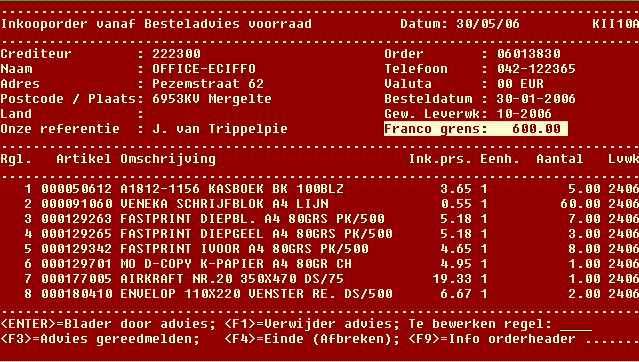
Geef het gewenste crediteurnummer in, of maak gebruik van een zoeksleutel.
Naam- en adresgegevens van de leverancier worden getoond. Wanneer deze een franco grensbedrag hanteert, wordt dit eveneens in het scherm zichtbaar.
2 - Welk besteladvies?
Het programma controleert of er een besteladvies voor deze leverancier aanwezig is. Is dit niet
het geval,dan krijgt u daarvan een melding, waarna u een andere crediteur kunt kiezen.
Zij er twee besteladviezen aanwezig voor deze crediteur, dan geeft het programma u vervolgens
de keuze welk van de twee (uit programma 460 of uit 472) u wilt verwerken.
Is er slechts één soort aanwezig, dan maakt Kavta die keuze voor u.
3 - Valuta
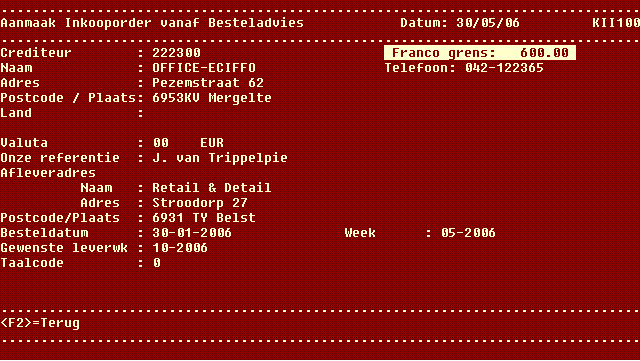
U kunt desgewenst de orderbedragen in afwijkende valuta laten vastleggen; als default geldt de
valutacode die aan de betreffende leverancier is gekoppeld.
4 - Referentie
Vul een orderreferentie in van maximaal 20 tekens.
5 - Afleveradres
U heeft drie regels voor het invullen van de afleveradresgegevens.
U kunt hier ook een debiteurenadres invullen: geef een debiteurennummer of -zoeksleutel in en
bevestig deze met de <F1>-toets. Kavta laat u dan kiezen uit de bij de klant
aanwezige adressen.
In de trefwoorden kunt u de adresgegevens van uw eigen
bedrijf vastleggen; met de <F3>-toets vult u het afleveradres met die gegevens.
Wanneer u overigens de afleveradresgegevens geheel leeg laat, zal Kavta tijdens het afdrukken
van de inkooporder automatisch uw eigen adres (uit het trefwoord) op de order afdrukken.
6 - Besteldatum
De besteldatum wordt gebruikt als basis voor het berekenen van de afleverweek; ook verschijnt
deze op de af te drukken inkooporder. Geef de datum in in het formaat ddmmjj.
7 - Gewenste leverweek
U kunt een gewenste leverweek invullen die voor de gehele inkooporder geldt; dat doet u door hier
dat weeknummer (in het formaat wwjj) in te geven. Deze leverweek geldt dan voor alle
orderregels, tenzij u in afzonderlijke regels een afwijkend weeknummer ingeeft.
Met de <F1>-toets kunt u te kennen geven dat Kavta voor u per orderregel een
leverweek moet berekenen, gebaseerd op de ingegeven besteldatum en de
levertijd in weken die in de artikelgegevens is
vastgelegd.
8 - Taalcode
Wanneer dat voor de betreffende leverancier wenselijk is en wanneer u de beterffende artikelen
ook van buitenlandse omschrijvingen heeft voorzien, kunt u hier de code ingeven die met de taal
van de leverancier correspondeert.
Vanaf Besteladvies Orders: afwijkingen
Zowel het besteladvies voorraad als het besteladvies orders is met programma
461 te verwerken. Op de volgende plaatsen gaat de behandeling van een besteladvies orders
iets anders:
Keuze van de order
Per combinatie van leverancier en verkooporder is één inkooporder mogelijk; u bestelt immers
bij een leverancier voor één specifieke inkooporder.
Is door u (of door kavta) gekozen voor het verwerken van een Besteladvies Orders, dan verschijnt
een zoekscherm waarin u één van de verkooporders kunt kiezen die op het advies voorkomt.
Bevat het advies slechts één verkooporder, dan hoeft u die keuze niet te maken.
De naam en het nummer van de betreffende klant wordt hierna in uw scherm getoond, evenals het
verkoop-ordernummer.
Afleveradres
Als bekend is voor welke verkooporder u het advies wilt verwerken, vraagt Kavta u:
Afleveradres overnemen uit verkooporder?
Op deze manier kunt u de bestelling rechtstreeks bij de klant laten bezorgen.