Gegevens van bestaande artikelen zijn grotendeels te wijzigen in dit programma.
De volgende rubrieken echter worden bijgewerkt door het systeen of met andere programma's,
en mogen daarom alleen in speciale gevallen
of geheel niet in programma 400 worden aangepast:
Voorraad in magazijn 0 en 1
Hetzelfde geldt voor de aantallen gereserveerd, backorder en besteld.
Verrekenprijs
De verrekenprijs van bestaande artikelen kan alleen worden gewijzigd via de prijswijzigingsprogramma's.
Prijseenheid
Deze rubriek is alleen te wijzigen met dit programma als er van het betreffende artikel geen
voorraad is vastgelegd.
Inkoopprijs
Of de inkoopprijs van bestaande artikelen hier kan worden gewijzigd, bepaalt u zelf met het
trefwoord ARTIKELONDERHOUD. U kunt wijziging van deze rubriek daar
desgewenst verbieden.
Verkoopprijzen
Voor de verkoopprijzen 1 en 2 geldt hetzelfde als voor de inkoopprijs.

Werkwijze             Start programma 400.

 1 - Artikelnummer    Geef het gewenste artikelnummer in of een zoeksleutel.
                      Op welke manieren u artikelen kunt zoeken leest u hier.
                      Na de ingave of selectie van het artikelnummer verschijnt
                      het eerste scherm met gegevens.

 2 - Gegevensscherm   U kunt hier het nummer van de te wijzigen rubriek ingeven.
                      Per scherm kunt u met functietoets <F1> naar
                      het volgende of met <F2> naar het vorige scherm gaan.
                      Onderin het scherm is steeds aangegeven welke functietoetsen
                      voor welk doel gebruikt kunnen worden.
                      Met <F3> kunt u aangeven dat u met het wijzigen
                      klaar bent. In dat geval worden de gewijzigde gegevens in de
                      bestanden opgeslagen.

 3 - Wijzigen         Wijzig de gekozen rubriek. Het programma gaat
                      daarna terug naar stap 2.

 4 - Einde muteren    Het programma keert terug naar stap 1, waarna
                      u een volgend artikel kunt invoeren, of het
                      programma met functietoets <F4> kunt
                      verlaten.
De rubrieken uit het eerste scherm
 1 - Artikelnummer
           9N         Het is aan te bevelen bij het nummeren van de artikelen
                      systematisch te werk te gaan.
                      Behalve het nummer kent het pakket de volgende identifi-
                      catiemogelijkheden:
                      - Artikelomschrijving
                      - 2 Extra omschrijvingen
                      - Leveranciersartikelnummer
                      - Catalogusnummer
                      - Extra zoeksleutel
                      - Artikelnummer producent
                      - EAN-nummer (tbv barcode)

 2 - Omschrijving
           35 A       De basis-artikelomschrijving wordt afgedrukt op offerte, order,
                      overzichten et cetera. Bij het zoeken wordt deze rubriek
                      vaak als naam aangeduid.
                      Op een aantal overzichten worden de laatste 15 posities
                      alleen afgedrukt als daarvoor ruimte is.
                      Omschrijvingen in andere talen zijn mogelijk bij de
                      artikeltekstblokken.

 3/4- Extra omschrijvingen
           35 A       U kunt de omschrijving uitbreiden met 2 extra omschrij-
                      vingen (rubriek 3 en 4).

 5 - Extra Zoeksleutel
           20 A       Naast de zoeksleutel die u uit de naam kunt samenstellen, is
                          een extra zoeksleutel van maximaal 20 tekens hier op te geven.

 6 - Locatie
            6 A       Met de locatiecode kunt u de plaats van het artikel in het
                      magazijn aangeven. Op pakbonnen worden de orderregels op volgorde
                      van locatienummer afgedrukt.

 7 - Internet verkoop?
            J/N       Deze rubriek is alleen relevant voor gebruikers van de Kavta
                      e-orderkoppeling. U geeft hiermee aan of de gegevens
                      van dit artikel al dan niet naar Internet moeten worden gestuurd.

 8 - Minimum voorraadgegevens
            8.2       Het artikel wordt opgenomen op een besteladvies
                      (Inkoopmodule) wanneer de totale voorraad in beide magazijnen
                      lager is dan de hier ingegeven waarde.
                      Wanneer u de voorraad in magazijn 1 als winkel bijhoudt,
                      wordt het artikel in een 'Besteladvies-winkel' opgenomen als
                      die voorraad kleiner is dan de minimumvoorraad voor magazijn 1.

 9 - Maximum voorraadgegevens
            8.2       Bij gebruik van de Inkoopmodule wordt, als de totale
                      voorraad kleiner is dan de minimumvoorraad, aangevuld
                      tot de maximum voorraad (magazijn 0).
                      Wanneer u de voorraad in magazijn 1 als winkel bijhoudt,
                      dan wordt het 'Besteladvies-winkel' aangevuld tot de maximum
                      voorraad voor magazijn 1.

10 - Strikt netto artikel?
          0/1         0: Geen strikt-netto artikel; er mag korting berekend worden.
                      1: Geen korting berekenen.
                      Default (<ENTER>:) is 0: er mag korting berekend worden.

          Let op:     Eventuele Staffelprijzen, Staffelkortingen en Actieprijzen blijven geldig,
                      ook bij Netto artikelen.
                      Zijn dergelijke prijzen van toepassing, wanneer u een artikel verandert
                      van niet-netto naar netto, dan wordt u gewaarschuwd en krijgt u de
                      gelegenheid acties en staffels te laten verwijderen.

11 - Laatste inkoopprijs
            7.2       Wanneer u gebruik maakt van de Inkoopmodule wordt bij
                      het boeken van inkoopfakturen uitgegaan van de hier
                      vastgelegde prijs.

12 - Verrekenprijs
            7.2       Tegen deze prijs vindt de voorraadwaardering plaats.
                      U kunt deze prijs alleen wijzigen via de programma's
                      404 Prijswijzigingen en 405 Prijswijzigingen (NW).

13 - Bruto verkoopprijs 1
            7.2       Bruto verkoopprijs 1 voor korting, exclusief BTW.
                      U kunt 2 verschillende basis-verkoopprijzen hanteren
                      per artikel. Per debiteur kunt u in programma 200 aangeven
                      welk van de twee bruto-prijzen als basis moet gelden.
                      U gebruikt hiervoor de code artikelprijs in de debiteurengegevens.

14 - Bruto verkoopprijs 2
            7.2       Zie bij bruto verkoopprijs 1.

15 - Prijseenheid
            5 N       Prijzen worden berekend over dit aantal.
                      De prijseenheid is altijd een getal.
                      Default (<ENTER>) is 1.

                      VOORBEELD:
                      Prijseenheid        : 5
                      Bruto-verkoopprijs  : 26,25
                      Prijs per stuk      : 5,25

                      U kunt dit veld alleen wijzigen via het programma
                      404 Prijswijzigingen.

16 - Omschrijving eenheid
            6 A       Deze rubriek kunt u ter informatie gebruiken.

17 - Uit assortiment
            1 A       Hier kunt u aangeven dat het artikel nier meer in het
                      assortiment zit. De orderinvoer meldt dit dan bij invoer van
                      dit artikel. Tevens wordt de internet verkoop dan naar 'N' gezet.
De rubrieken uit het tweede scherm

18 - Artikelgroep
           3 N        U kunt uw artikelen naar eigen inzicht verdelen over 1000
                      artikelgroepen. Deze indeling is vooral van belang voor de
                      prijsberekening; u kunt uw afnemers afzonderlijke kortingen
                      per artikelgroep toekennen.
                      U kunt, voor een beter overzicht, de artikelgroepen van een
                      omschrijving voorzien via de Trefwoorden.
                      Wanneer u deze mogelijkheid gebruikt kunt u ook zoeken in de daar
                      aanwezige artikelgroepen.

                      Omzetgegevens kunt u in statistiekprogramma's per artikel-
                      groep afdrukken of bekijken.

19 - Omzetgroep
           1 N        Via deze code kunt u het artikelbestand in 7 omzetgroepen
                      (0 t/m 6) verdelen. Omzetgegevens kunt u op overzichten
                      en statistieken per omzetgroep afdrukken. Default (<ENTER>)
                      is omzetgroep 0.

20 - Code voorraadregistratie
           0/1        0: wel registreren (defaultwaarde)
                      1: niet registreren

21 - Artikelsoort
           2 N        0 standaard artikel

                      1 divers-artikel
                      De verrekenprijs van een divers-artikel wordt bij
                      de facturering per order berekend als percentage
                      van de daar ingegeven verkoopprijs; dit percentage
                      legt u vast in rubriek 35 van de artikelgegevens.
                      Gebruik deze mogelijkheid alleen voor artikelen
                      waarvan de voorraad niet geregisteerd wordt!

                      3 tellertik-artikel
                      Met een 'Tellertik-artikel' kunt u gebruik van
                      bijvoorbeeld kopieermachines e.d. in rekening
                      brengen.
                      Bij orderinvoer geeft u een begin- en een
                      eindstand in, waarna het programma op basis van
                      verkoopprijs en prijseenheid het in rekening te
                      brengen bedrag berekent. Begin- en eindstand worden
                      op de factuur afgedrukt.

                      5 kosten-artikel
                      Het 'Kosten-artikel' kunt u gebruiken om kosten die
                      geen omzet zijn (administratie-, vracht-, verpak-
                      kingskosten e.d.) door te berekenen aan de klant.
                      U kunt vaste tarieven hanteren (verkoopprijs/prijs-
                      eenheid), of bij orderingave de prijs invoeren.
                      De inkomsten uit kosten-artikelen verschijnen, naar
                      gelang de instelling in het trefwoord FAKTUUR,
                      desgewenst op omzetstatistieken.

                      Van kosten-artikelen houdt u uiteraard geen voorraad bij.
                      In het trefwoord KOSTEN kunt u opgeven naar welke
                      grootboekrekening kosten-artikelen geboekt worden.

                      12 bestelling per order
                      Is een standaard artikel, maar het besteladvies loopt via
                      programma 472, waarna via programma 461 per crediteur/verkoop-
                      order een losse inkooporder aangemaakt kan worden.
                      In de inkooporder worden de omschrijvingsregels uit de verkoop-
                      order overgenomen.
                      Te gebruiken voor speciale bestellingen of doorleveringen.

22 - Reserve
         1 N          Deze rubriek is niet meer in gebruik.

23 - BTW-code
         1 N          0: nul-tarief
                      2: laag tarief
                      3: hoog tarief
                      De BTW-tarieven kunt u invoeren via programma
                      616 A/I/M Systeemparameters

24 - Grootboekcode
         2 N          Via de grootboekcode worden de voorraad-, kostprijs- en
                      opbrengstrekeningen automatisch doorgeboekt.
                      Zie programma's 521 Factureren, 404/405 Prijswijzigingen en
                      406 Voorraadcorrecties.
                      Bij de beschrijving van 606 A/I/M Relaties en
                      de handleiding van de financiële administratie
                      vindt u hierover nadere informatie.

25 - Producent
         6 N             Naast de leverancier (vaak een groothandel of inkooporganisatie)
                      kunt u ook de producent van het artikel vastleggen. Voorwaarde is wel
                      dat deze in het crediteurenbestand aanwezig is.
                      In tegenstelling tot rubriek 29 is dit geen verplicht veld.


26 - Artikelnummer producent
         15 A         Het nummer waaronder het artikel bij de producent bekend is.
                      Dit nummer kan, net als het leveranciers-artikelnummer,
                      als zoeksleutel fungeren.

27 - Laatste inkoopmaand
          4 N (MMJJ)  In deze rubriek wordt de periode weergegeven waarin het
                      artikel voor het laatst is ingekocht. Default bij het
                      invoeren van een nieuw artikel is dat de huidige periode,
                      daarna wordt deze rubriek door het systeem bijgehouden.
                      Handmatig aanpassen is echter wel toegestaan.

    Laatste verkoopmaand
          4 N (MMJJ)  In deze rubriek wordt de periode weergegeven waarin het
                      artikel voor het laatst is verkocht.
                      De rubriek wordt door het systeem bijgehouden.
                      Wijzigen is echter wel toegestaan.

28 - Catalogusnummer
         17 A         Kan op de prijslijsten (zie de handleiding bij de Prijs-
                      afsprakenmodule) worden afgedrukt.
                      Het catalogusnummer kan ook als zoekargument worden gebruikt.

29 - Leverancier
          6 N         Het crediteurennummer van uw leverancier van dit artikel.
                      Wanneer u gebruik maakt van de Inkoopmodule, verschijnt
                      dit artikel op het besteladvies voor deze leverancier.
                      U kunt het leveranciersnummer met behulp van een zoeksleutel zoeken.
                      Naam en plaatsnaam behorend bij de leverancier verschijnen na
                      ingave in uw scherm.
                      Het leveranciersnummer kan op zijn beurt weer als zoeksleutel
                      voor de artikelen worden gebruikt.

30 - Leveranciersartikelnummer
         15 A         Het nummer waaronder het artikel bij uw leverancier bekend is.
                      Dit nummer kunt u op bijvoorbeeld inkooporders laten afdrukken en
                      kan als zoeksleutel gebruikt worden.

31 - Levertijd in weken
          2 N         Bij het aanmaken van besteladviezen en inkooporders wordt
                      de levertijd berekend uit de bestelweek plus de levertijd
                      in weken.

32 - Eenheid leverancier
          6.2         De door uw leverancier gehanteerde eenheid kan in dit veld worden
                      ingevuld. Wanneer hier 0 staat, beschouwt Kavta deze rubriek
                      als niet relevant.
Let op!
Bij het afdrukken en ontvangen van de inkooporder rekent Kavta de bestelde en ontvangen
hoeveelheid om.
Voorbeeld:
Uw leverancier hanteert een eenheid van 12 stuks (per dozijn), waar u dit artikel per stuk
verkoopt.
Uw tekort: 24
De hoogte van het Besteladvies is afhankelijk van uw minimum en maximum voorraad-instelling
en van de ingevulde Besteleenheid.
Het besteladvies: 24 (2 x 12)
Op de inkooporder: 2 (dozijn)
Vul bij ontvangst in: 2
Kavta verhoogt de voorraad met 24
Het derde scherm

33 - Artikelkorting
           2.2        Percentage artikelkorting. Meer informatie hierover
                      vindt u in de handleiding van de
                      Afsprakenmodule.

34 - Pijscontrole-percentage
           2.2        Wanneer u bij orderingave een prijs wijzigt, en het
                      procentuele verschil tussen de dan ingevoerde prijs
                      en de betreffende bruto verkoopprijs is groter dan de
                      hier opgegeven waarde, wordt dit op het scherm gesig-
                      naleerd. Als deze rubriek de waarde 0 heeft wordt geen
                      controle uitgevoerd.

35 - Percentage verrrekenwaarde
           2.2        Deze rubriek kan alleen worden bewerkt bij een zogenaamd
                      divers-artikel (artikelsoort 1).

36 - Bladnummer prijslijst
           5 N        Bladnummer in de prijslijst die u kunt afdrukken met
                      programma 458 (Prijslijst op bladnummer).
                      Het bladnummer is opgebouwd uit 5 posities:
                      de eerste 3 posities geven het logische bladnummer aan,
                      de laatste 2 het volgnummer per logisch blad.

37 - Reserve
            6.2       Deze rubriek is niet in gebruik.

38 - Opslagfactor inkoop/verkoop
           2.2        Indien deze rubriek gevuld is wordt, bij wijzigen van
                      de inkoopprijs in programma 405, de verkoopprijs even-
                      eens gewijzigd. Als nieuwe verkoopprijs wordt de inkoop-
                      prijs, vermenigvuldigd met deze factor, voorgesteld.
                      Deze werkwijze kan ook worden gehanteerd tijdens het
                      inlezen van artikelen in de Veneka-module.

39 - Valutacode
            2 N       Wanneer u beschikt over de inkoopmodule kunt u
                      met behulp van de valutacode en de inkoopprijs
                      in vreemde valuta de inkoop in vreemde valuta
                      verwerken.
                      Bedragen in vreemde valuta worden dan automatisch
                      omgerekend naar bedragen in uw basismunteenheid.

                      Valutacodes en -koersen kunt u onderhouden met
                      programma 108 A/I/M Valuta.

40 - Inkoopprijs in Vreemde valuta
            5.2

41 - Besteleenheid    Op het besteladvies (460) wordt voor een artikel
            6.2       waarvan de voorraad moet worden aangevuld, de
                      besteleenheid of een veelvoud daarvan als ge-
                      adviseerd aantal berekend. Wanneer deze rubriek
                      de waarde 0 heeft wordt deze als 1 beschouwd.
Let op!
Deze functie van deze rubriek is anders dan die van de Eenheid
leverancier.
Uitgaande van het daar gebruikte voorbeeld:
Uw leverancier verpakt een artikel per 12 en verkoopt deze ook per dozijn.
De leverancier rekent echter wel per stuk; wanneer u 2 dozijn wenst in te kopen moet u
dus een bestelling plaatsen van 24 stuks.
Bij een besteladvies stelt Kavta steeds een veelvoud van de besteleenheid voor.
Uw tekort: 19
Het besteladvies: 24 (2 x 12)
Op de inkooporder: 24
Vul bij ontvangst in: 24
Kavta verhoogt de voorraad met 24
Kavta controleert bij het invullen van de Besteleenheid of deze verenigbaar is met de
Eenheid Leverancier.
42 - Inkoopkorting
            2.2       In dit veld kan het percentage inkoopkorting inge-
                      voerd worden. Deze rubriek heeft slechts een informatieve functie.

43 - Artikel statistiek bijhouden?
            0/1       0: wel artikelstatistiek bijhouden.
                      1: niet bijhouden.
                      Defaultwaarde is 0.

                      Door middel van deze code kunt u bepalen of u de
                      statistiek per debiteur/artikel wilt bijhouden
                      voor dit artikel. Deze statistiek vormt de basis
                      voor de bestellijst.

                      De statistiek wordt bijgehouden als dit in het
                      trefwoord STATISTIEK is opgegeven, en dan alleen
                      voor die artikelen waar deze code op wel bijhouden
                      staat en de debiteuren waar de code artikelstatistiek
                      op wel bijhouden staat. Zie verder de handleiding bij
                      de Statistiekmodule.

44 - EAN-nummer
          15 A        Het EAN-nummer fungeert tevens als zoeksleutel, wanneer u
                      bijvoorbeeld artikelen via barcode inscant.

45 - Vervangend artikel?
           1 N        0: geen vervangend artikel van toepassing
                      1: wel vervangend artikel.
                      Default (<ENTER>) is 0 geen vervangend artikel.

                      Wanneer u deze rubriek de waarde 1 geeft, kunt u
                      vervolgens  het nummer van het vervangend artikel
                      ingeven. Zoeken op de bekende manier is hierbij mogelijk.
                      Het vervangende artikel moet natuurlijk wel Kavta bekend zijn.

                      Tijdens orderingave (programma 500) wordt een vervangend
                      artikel voorgesteld, wanneer geen voorraad van het aanvankelijk
                      bestelde produkt aanwezig is.


46 - Veneka artikelnummer
           6 N        Voor gebruikers van de Veneka-module: Het artikelnummer
                      waaronder dit artikel bij Quantore bekend is. Ook deze rubriek
                      kan als zoeksleutel dienen.

47 - Productgroep indeling
          10 N        Voor gebruikers van de internet-module: Deze indeling bepaalt
                      in welke hoofdgroep/subgroep/categrorie het artikel op de website
                      geplaatst wordt.
Voorraadinfo
Met de <F9>-toets kunt u voorraad-informatie op uw scherm krijgen.
In het getoonde scherm kunt u geen wijzigingen aanbrengen.

Artikeltekstblokken
Binnen KAVTA komen twee soorten artikeltekstblokken voor:
- Basis-artikeltekstblok
Dit bevat een algemene tekst, die voor een artikel op verschillende
formulieren wordt gebruikt.
Per formuliertype kan de tekst verschillen; welke tekst op welk
formulier voorkomt geeft u per tekstregel aan met een zgn. Afdrukcode.
De beschikbare afdrukcodes worden hieronder genoemd.
Mogelijke formulieren zijn:
- Offertes (inclusief voororders)
- Pakbonnen
- Orderbevestigingen
- Afleverbonnen
- Facturen
- Inkooporders
- Verhuurbonnen
- (Order)regel-artikeltekstblok
Dit blok, afgeleid van het basis-artikeltekstblok, bevat de artikelteksten,
aangepast voor een specifieke in- of verkooporderregel (of een offerte-regel).
Als we voor het gemak het woord 'order' ruim opvatten, kan het gebeuren dat
de ene order voortkomt uit de andere. Zo kan een verkooporder afkomstig zijn
uit een offerte. In die gevallen gaan naast de gehonoreerde offerteregels ook de
bijbehorende tekstblokken over naar de verkooporder. Daarom kan men bij het maken
van een offerte al teksten vastleggen, die voor de toekomstige verkooporderregels
zijn bedoeld.
Dit erven van tekstblokken is natuurlijk niet van toepassing op regels
die u later nog aan de verkooporder toevoegt. Deze regels ontbraken op de offerte
en het regeltekstblok van de verkooporder wordt daarom gevuld via het basis-
artikeltekstblok.
Onderstaand schema geeft een beeld van het erven van tekstblokken.
Om alles binnen één schema te vangen, worden ook de offerte- en
verhuurmodule getoond, die niet binnen het standaardpakket zijn opgenomen en
apart kunnen worden aangeschaft.
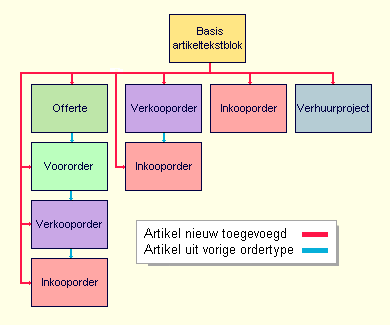
Het erven van tekstblokken bij artikelen
Per artikeltekstblok kunt u maximaal 999 tekstregels van 35 posities aanmaken.
Elke regel binnen een basis artikeltekstblok bestaat, naast tekst, nog uit een
taal- en afdrukcode. Bij een regel-artikeltekstblok is geen taalcode opgenomen,
omdat de tekst toch alleen voor die ene regel is bestemd.
- De taalcodes 0 t/m 8 zorgen er voor dat de tekst alleen op inkoop- of
verkoopoders in de betreffende taal voor komt.
Tekst met taalcode 9 worden altijd afgedrukt, ongeacht de taalcode van de order.
- Via de afdrukcodes bepaalt u op welke formulieren de tekst wordt afgedrukt.
De volgende afdrukcodes zijn toegestaan:
- Algemeen
- Offerte
- Orderbevestiging, pakbon en afleverbon
- Inkooporder
- Offerte, orderbevestiging, pakbon, afleverbon en factuur
- Inkooporder en offerte
- Inkooporder, orderbevestiging, pakbon en factuur
- Pakbon, afleverbon en factuur
- Niet in gebruik
- Pakbon

Gegevens IRIS
Als u statistische gegevens aanlevert aan het CBS en daarvoor de
IRIS-module gebruikt, kunt u in een subschermpje
van programma 400 de Iris-gegevens van het artikel onderhouden.
Het gaat daarbij om de statistiekcode voor het CBS, het netto gewicht en een code die
bepaalt of aantallen wel of niet naar Iris worden overgezet.

Terugkeren naar het hoofdmenu
