134 Algemeen boekingsprogramma
Het Algemeen Boekingsprogramma is het hart van het financiële pakket.
Algemeen
Alle betalingen, zowel aan crediteuren als van debiteuren, kunnen met het Algemeen Boekingsprogramma in het systeem worden opgenomen en verwerkt. Daarnaast kunnen met dit programma boekingen in het dagboek memoriaal worden verricht.
Het programma is zodanig opgezet dat verschillende soorten boekingen door elkaar heen gemaakt kunnen worden. Boekstukken als bijvoorbeeld bank- en giro-afrekeningen kunnen in één keer volledig worden afgehandeld.
Vooruitbetalingen kunnen worden ingevoerd en de mogelijkheid om openstaande posten af te letteren is aanwezig. Ten aanzien van de boekingsregels zelf is gestreefd naar een zo optimaal mogelijk bedieningscomfort.
Tijdens het boeken is het mogelijk te zoeken naar bijvoorbeeld debiteuren, kostenplaatsen, openstaande posten en grootboekrekeningen.
De ingebrachte boekingen worden steeds on line verwerkt in de financiële administratie; het is echter mogelijk om boekingen, welke nog niet door de Dagafsluiting zijn verwerkt, te wijzigen of te verwijderen. Ook is de mogelijkheid van zogenaamde storno-boekingen opgenomen in het programma om eventuele eerder gemaakte fouten te corrigeren en ervoor te zorgen dat de debet- en credittellingen van de grootboekrekeningen een juist beeld geven.
Wegwijzer
Codes         Tijdens het boeken geeft u aan wat voor soort boeking het betreft met behulp
              van een code.

              0    U maakt een rechtstreekse boeking op een grootboekrekening.
              1    U maakt een debiteurenboeking.
                   Als rekeningnummer geeft u daarna in principe een debiteurennummer
                   in.
              2    U maakt een crediteurenboeking.
                   Als rekeningnummer geeft u daarna in principe een crediteurennummer
                   in.

Dagboeken     In het boekingsprogramma kunt u boeken in de dagboeken die met
              programma 101 (A/I/M Dagboeken) door u zijn aangelegd.
              De dagboeken 20 t/m 35 zijn voor systeemboekingen en derhalve niet
              beschikbaar in dit programma.

Debet/Credit  Moet een boekingsbedrag negatief op positief worden ingebracht ?
              Als boekingsfilosofie is gekozen voor het dagboek als uitgangspunt;
              dit houdt in dat bij het gebruik van een vaste tegenrekening u moet denken
              vanuit die tegenrekening.
Voorbeeld:
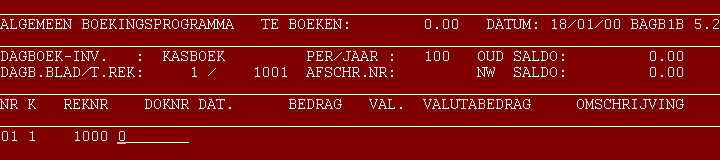
Hier wordt geboekt in een dagboek met vaste tegenrekening; voer alle bedragen in vanuit het standpunt van die tegenrekening. Dus: wat de kas inkomt (debiteurenbetalingen bij voorbeeld) debet ingeven; wat de kas uitgaat (uitgaande betalingen) credit ingeven.
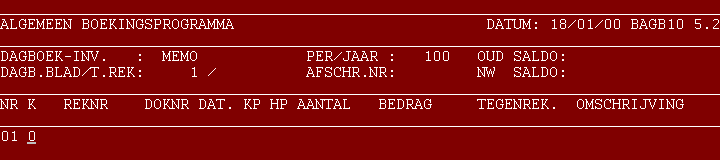
Hier wordt geboekt in een dagboek zonder vaste tegenrekening; voer alle bedragen in vanuit het standpunt van de in de boekingsregel ingegeven rekening.
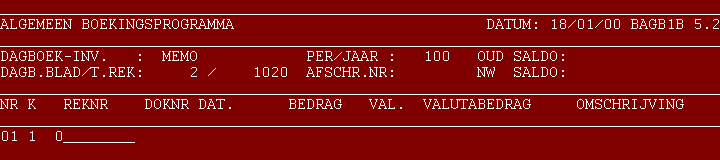
Hier wordt eveneens geboekt in een dagboek zonder vaste tegenrekening; bij het maken van debiteuren- of crediteurenboekingen in een dergelijk dagboek bent u echter verplicht om een "tijdelijke vaste" tegenrekening in te geven. Ook hier boekt u dus, net als bij het Kas-, Bank- of Giroboek, denkend vanuit die tegenrekening.
Bekijken achteraf   In de mutatietak van het Boekingsprogramma kunt u gemaakte
                    boekingen bekijken en eventueel veranderen.
                    Een snellere manier om de journaalposten te bekijken biedt
                    programma 137 (Info Dagboekmutaties).
                    Voor weergave op papier kunt u een Invoerverslag laten printen (zie
                    de beschrijving van programma 130).

Voorafgaande jour-  Correctieboekingen in de correctieperiode van het oude jaar
naalposten          zijn mogelijk wanneer de laatste periode van dat jaar wel, maar
                    het jaar nog niet definitief is afgesloten met programma 143.
                    Deze boekingen zijn alleen te maken op grootboekniveau en niet in
                    de subadministraties.

Bedragen            Bedragen voert u in in euro's, van de eventuele centen gescheiden
                    door een punt.

                    Voorbeeld:    25,--     invoeren als 25 <RETURN>
                                  25,25     invoeren als 25.25 <RETURN>

                    Creditbedragen laat u door een - voorafgaan.

                    Voorbeeld:    100,-- CR invoeren als -100 <RETURN>

Programma           Het boekingsprogramma kan met <F4> verlaten worden
beeindigen          wanneer dit boekhoudkundig is toegestaan; dus als debet en
                    creditboekingen met elkaar in evenwicht zijn.
                    Wanneer u werkt in een dagboek met saldocontrole (zie de
                    beschrijving van programma 101) kan dan de vraag komen :

                    VERVOLG AFBOEKEN? <J>/<N>

                    Door deze vraag met N te beantwoorden kunt u dan het programma,
                    ondanks die saldocontrole, afbreken.

Storing             Wanneer het boekingsprogramma op onreglementaire wijze wordt
                    beeindigd; bijvoorbeeld door het beeldscherm uit te schakelen of een
                    technische storing dient u het volgende in het oog te houden:
                    Een financiële doorverwerking van de boekingsregel vindt plaats
                    zodra u, aan het eind van de regel, de boeking akkoord heeft
                    verklaard. Zodra het programma om de eerste ingave van de volgende
                    boekingsregel vraagt is de voorgaande regel geheel doorgeboekt.

                    Alleen dus wanneer afbreken van het programma plaatsvindt tussen
                    het akkoord verklaren van een boekingsregel en de eerste
                    ingave van de nieuwe regel kan dit financiële schade tot gevolg
                    hebben.
                    Wanneer echter uw gehele of centrale computersysteem een
                    storing geeft op het moment dat één van de gebruikers in het
                    boekingsprogramma werkzaam is bestaat altijd het gevaar dat de
                    financiële administratie hiervan schade ondervindt.
                    Neem in zulke gevallen, of in geval van twijfel, altijd contact op met
                    Saldata.

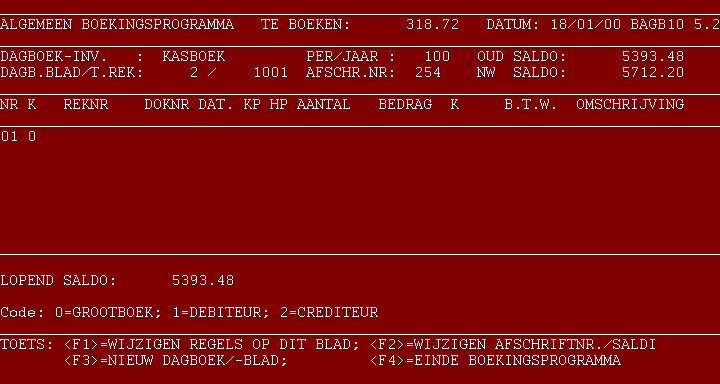
Scherm              Het scherm is grofweg verdeeld in drie stukken:
                    Het bovenste gedeelte bevat de dagboek(kop)gegevens, het middendeel
                    is het boekingsgedeelte en het onderste deel is het info-gedeelte.
Bekijken achteraf   In de mutatietak van het Boekingsprogramma kunt u gemaakte
                    boekingen bekijken en eventueel veranderen.
Handleiding         De hierna volgende bedieningshandleiding is in vier delen gesplitst:

                    1    Inbrengen van de dagboek(kop)gegevens
                    2    Verrichten van grootboekboekingen
                    3    Verrichten van debiteuren- of crediteurenboekingen
                         3a   Betalingsverschillen
                         3b   Afletteren
                    4    Wijzigen van boekingen


Functietoetsen      Het programma biedt een scala aan mogelijkheden waar het gebruik
                    van functietoetsen betreft. Steeds wordt onderin uw scherm vermeld
                    welke toetsen zijn toegestaan en welk doel zij dienen. Hieronder
                    wordt in detail op de verschillende geboden mogelijkheden ingegaan.

                    <RETURN>= (DOOR)BLADEREN
                    Een dagboekblad kan zestig boekingsregels bevatten. Deze passen
                    niet allemaal op het scherm. Met deze keuze kunt u door het blad
                    bladeren.

                    <F1>= ZOEKEN ......
                    <F1>= INFO .....
                    Wanneer om ingave van een bepaalde rubriek wordt gevraagd kunt
                    u vaak de <F1>-toets gebruiken om te zoeken naar dagboeken,
                    grootboekrekeningen etcetera.

                    <F1>= WIJZIGEN REGELS OP DIT BLAD
                    Tijdens het aanvullen of invoeren van boekingen kunt u reeds op dit
                    dagboekblad gedane boekingen wijzigen; het programma herinnert
                    u bij deze keuze eventueel aan de saldocontrole. Zie verder
                    het hoofdstuk over wijzigen.

                    <F1>= STORNEREN
                    Het programma biedt u de mogelijkheid om, bijvoorbeeld ten
                    behoeve van correcties, negatieve debetboekingen of positieve
                    creditboekingen te doen.

                    <F1>= HERHAAL WOORD UIT OMSCHRIJVING VORIGE BOEKING
                    Per boekingsregel is een omschrijving van één of meerdere regels
                    (één regel kan vijftien tekens bevatten) mogelijk.
                    Met behulp van deze functietoets kan de vorige omschrijvingsregel
                    woord voor woord worden herhaald.

                    <F2>= EEN INGAVE TERUG
                    Evenals in andere BASTA-programma's kunt u met de <F1>-toets
                    een stap terug doen.

                    <F2>= WIJZIGEN AFSCHRIFTNR./SALDI
                    Wanneer u bijvoorbeeld meerdere bankafschriften te boeken heeft
                    kunt u halverwege een dagboekblad het nummer en begin- en
                    eindsaldo van het nieuwe afschrift ingeven, waarna u terugkeert naar
                    de plaats in het boekingsgedeelte waar u gebleven was.

                    <F2>= INFO LOPEND SALDO TEGENREKENING
                    Vraag het actuele saldo op van de aan het dagboek gekoppelde
                    tegenrekening (inclusief de tot nu toe verrichte boekingen).

                    <F3>= NIEUW DAGBOEK/-BLAD
                    U kunt, zonder het programma te verlaten het werk op het huidige
                    dagboekblad beeindigen en overstappen naar een nieuw dagboek
                    blad of zelfs nieuw dagboek. Bij deze keuze keert u, vanuit het
                    boekingsgedeelte rechtsstreeks terug naar het inbrengen van de
                    dagboek(kop)gegevens.

                    <F3>= HERHAAL OMSCHRIJVING VORIGE BOEKING
                    Per boekingsregel is een omschrijving van één of meerdere regels
                    (één regel kan vijftien tekens bevatten) mogelijk.
                    Met behulp van deze functietoets kan de vorige omschrijvingsregel
                    geheel worden herhaald.

                    <F3>= VERVOLGREGEL OMSCHRIJVING
                    Kies hiervoor om een tweede, derde of volgende regel aan de
                    boekingsomschrijving toe te voegen.

                    <F4>= EINDE BOEKINGSPROGRAMMA
                    Zie programma beeindigen hierboven.
Bediening van het programma
Werkwijze             Start programma 134.

                      Het boekingsprogramma gebruikt een fiks aantal bestanden en bestaat
                      uit een fors aantal routines.
                      Bij het starten van het programma wordt u even geduld gevraagd voor
                      het gebruiksklaar zetten van die bestanden en routines. Hierdoor
                      wordt in de verdere loop van het programma tijdverlies door allerlei
                      wisselingen van activiteiten zoveel mogelijk beperkt.

 1 - Keuze            Als eerste kunt u kiezen uit de volgende mogelijkheden :

                      <RETURN> = INVOEREN
                      U gaat nieuwe boekingen invoeren en krijgt daartoe een nieuw
                      dagboekblad toegewezen. Dit zal in de regel de meest gebruikte
                      keuze zijn.

                      <F1> = AANVULLEN
                      U gaat boekingen toevoegen aan een reeds bestaand dagboekblad.
                      Gebruik deze mogelijkheid bijvoorbeeld wanneer u een voorgaande
                      boekingsgang (bijvoorbeeld het verwerken van een bankafschrift)
                      om enigerlei reden halverwege hebt moeten verlaten.

                      <F3> = MUTEREN
                      U wilt wijzigingen gaan aanbrengen in reeds bestaande boekingen.
Inbrengen van de dagboek(kop)gegevens
 1 - Dagboek          Geef het dagboek in waarin u wilt gaan werken.
                      Toegestaan zijn alle aanwezige dagboeken uit de reeks 1 t/m 19
                      of 50 t/m 99.
                      Met behulp van de <F1>-toets kunt u kijken welke dagboeken
                      beschikbaar zijn.

                      Na ingave van het dagboeknummer verschijnt op de plaats van
                      ingave de naam van het betreffende dagboek en daaronder het
                      nummer van het eerstvolgende vrije dagboekblad in het actuele
                      boekjaar en het nummer van de eventuele vaste tegenrekening.

 2 - Boekingsperiode  Geef de boekingsperiode in (PPJJ); u heeft de keuze uit de
                      volgende mogelijkheden :

                      -    U heeft slechts één boekjaar openstaan: u kunt kiezen uit
                           de huidige periode (defaultwaarde) en de volgende periode.

                      -    Default is de laatste periode van het jaar, waarbij het
                           nieuwe jaar reeds met programma 113 is aangemaakt.
                           U kunt dan kiezen tussen deze periode (laatste van het jaar)
                           en de eerste periode van het nieuwe jaar (de volgende
                           periode).

                      -    De laatste periode van het oude jaar is al wel met
                           programma 142 afgesloten, het oude jaar zelf
                           echter nog niet (met programma 143).
                           Default is dan huidige periode van het nieuwe jaar;
                           u kunt verder kiezen uit de volgende periode van het
                           nieuwe jaar en de laatste (correctieperiode) van het
                           oude jaar (voor voorafgaande journaalposten).

                      Wanneer u een toegestane periode heeft ingegeven ongelijk aan de
                      huidige (default-)periode zal het programma u om een extra
                      bevestiging van uw ingave vragen.

 3 - Dagboekblad      Wanneer u heeft gekozen voor  muteren geeft u vervolgens het
                      nummer in van het dagboekblad waarop u wilt gaan werken.
                      Na deze ingave verschijnen de aanwezige boekingsregels op uw
                      scherm en kunt u de regel(s) kiezen dir u wilt wijzigen. Zie voor
                      de verdere gang van zaken het hoofdstuk Wijzigen van boekingen.

                      Ook wanneer u wilt gaan aanvullen dient u hier het nummer
                      van het blad in te geven waarop u wilt gaan (verder) werken.
                      In uw scherm verschijnt, in het boekingsgedeelte, het nummer van
                      de eerstvolgende vrije regel.

                      Bij invoeren kent het programma u automatisch een dagboekblad
                      toe. Het bladnummer behoeft dan niet te worden ingegeven.

 4 - Afschriftnummer  U vult hier bijvoorbeeld het nummer van het bankafschrift in.

 5 - Oud/nieuw saldo  Wanneer aan het betreffende dagboek een saldocontrole is gekoppeld
                      kunt u vervolgens het oude saldo ingeven; komt dit niet overeen
                      met het grootboeksaldo van de tegenrekening, dan kunt u kiezen
                      tussen doorgaan (met het afwijkende oude saldo) en opnieuw
                      ingeven van het bedrag. Vanaf Basta versie 5.9 kunt u het actuele
                      saldo van de tegenrekening via <F3> oproepen.

                      Hierna kan het nieuwe saldo worden ingegeven.
                      Het verschil tussen de twee bedragen is het bedrag dat per saldo te
                      boeken is.

                      N.B. De saldocontrole is slechts een hulpmiddel; of de ingegeven
                      saldi al dan niet afwijken van het saldo van de bijbehorende groot-
                      boekrekening is niet van invloed op de financiële administratie.

 6 - Akkoord?         DAGBOEK INGAVE GOED? <J>/<N>
                      Bevestig uw ingaves of ga, met het antwoord N, terug naar ingave
                      nieuw saldo.

                      Na bevestiging belandt u in het boekingsgedeelte.
Verrichten van grootboekboekingen
 U bent aanbeland in het boekingsgedeelte. Het programma verhoogt automatisch steeds het
 regelnummer.
 Zie voor een gedetailleerde beschrijving van de werking van de verschillende functie-
 toetsen elders in de handleiding van dit programma.

 1 - Code             Voor het verrichten van grootboekboekingen kiest u een 0.
                      Overige geboden mogelijkheden zijn :
                      <F1>= WIJZIGEN REGELS OP DIT BLAD
                      <F2>= WIJZIGEN AFSCHRIFTNR./SALDI

 2 - Rekening         Geef de grootboekrekening in waarop geboekt moet worden; zoek
                      eventueel m.b.v. de <F1>-toets.
                      De omschrijving van de grootboekrekening verschijnt in het
                      infogedeelte van het scherm.

 3 - Doknr.           Geef een dokumentnummer in, indien van toepassing.

 4 - Datum            Boekingsdatum (DDMM); default is de datum van de vorige regel
                      of, wanneer het de eerste boekingsregel is, de systeem-datum.

 5 - KP / HP          Wanneer u met KP en eventueel HKP werkt, en aan de gekozen
                      grootboekrekening is een kostensoort gekoppeld, kunt u achtereen-
                      volgens de eventuele kostenplaats en hulpkostenplaats ingeven.
                      U kunt hierbij met de <F1>-toets zoeken.
                      De combinatie van ingegeven KP/HKP en aan de grootboekrekening
                      gekoppelde kostensoort moet aan het systeem bekend zijn.
                      (Zie hiervoor programma 106.)

 6 - Aantal           Indien ook in aantallen kan worden geboekt geef dan hier het
                      boekingsaantal in (maximaal 9999 D/C).

 Bij een dagboek zonder vaste tegenrekening:

 7 - Bedrag           Boekingsbedrag (maximaal 9999999.99 D/C).
                      Default is het te boeken bedrag zoals dat bovenin uw scherm
                      staat vermeld.

 8 - Tegenrekening    Grootboekrekening welke als tegenrekening voor de boeking moet
                      dienen; met de <F1>-toets kunt u zoeken.
                      Wanneer u hier 0 ingeeft vindt geen rechtstreekse tegenboeking
                      plaats en geeft u te kennen de tegenboeking op één of meerdere
                      van de volgende regels te willen doen.
                      Als tegenrekening mag géén rekening worden ingegeven waaraan
                      een eventuele kostensoort is gekoppeld, een uitsplitsing naar
                      kostenplaats en eventueel hulpkostenplaats kan dan niet meer
                      plaatsvinden.
                      Nadat de tegenrekening is ingegeven kunt u de omschrijving van de
                      journaalpost invullen.

 Bij een dagboek met vaste tegenrekening:

 7 - Bedrag           Boekingsbedrag (maximaal 9999999.99 D/C).
                      Wanneer aan het bedrag ook nog een btw-bedrag hangt kunt u hier
                      het bedrag inclusief btw ingeven; bij de volgende ingave kunt u die
                      er automatisch laten uitfilteren.

 8 - K (btw-code)     Geef aan op welke manier btw uit het bedrag moet worden gefilterd,
                      of dat er op een speciale manier btw over het ingegeven bedrag moet
                      worden berekend (autoregeling).

                      De volgende ingaves zijn toegestaan :

                      0    Geen BTW (btw te vorderen).
                      1    Uit het ingegeven bedrag wordt btw volgens het lage
                           percentage gefilterd (btw te vorderen).
                      2    Uit het ingegeven bedrag wordt btw volgens het extra
                           percentage gefilterd (btw te vorderen.
                      3    Uit het ingegeven bedrag wordt btw volgens het hoge
                           percentage gefilterd (btw te vorderen).
                      4    Uit het ingegeven bedrag wordt btw volgens het lage
                           percentage gefilterd (btw af te dragen).
                      5    Uit het ingegeven bedrag wordt btw volgens het extra
                           percentage gefilterd (btw at te dragen.
                      6    Uit het ingegeven bedrag wordt btw volgens het hoge
                           percentage gefilterd (btw af te dragen).
                      7    Geen BTW (btw af te dragen).
                      2    bevestigd met <F3> in plaats van <RETURN>.
                           Over het ingegeven bedrag wordt btw volgens het extra
                           percentage berekend (autoregeling).
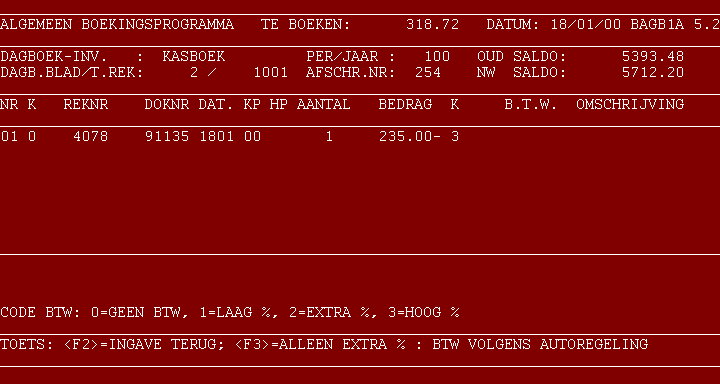
Voorbeeld:            Uit het hierboven staande voorbeeld zal de volgende boeking
                      voortvloeien:
                      4078           200,-- D
                      Te vord. BTW    35,-- D
                      Aan Kas                     235,-- CR

                      De verschillende btw-percentages brengt u in
                      met programma 616 (A/I/M Systeemparameters).


 9 -Omschrijving      Geef de bij de journaalpost behorende omschrijving in;
                      maximaal 15 posities.
                      Met de <F3>-,  en de <F1>-toets kunt u de vorige omschrijving
                      geheel, respectievelijk gedeeltelijk herhalen.

10 - Akkoord?         Met de <F3>-toets kunt u te kennen geven een extra omschrij-
                      vingsregel in te willen geven.

                      Bevestig uw ingaves met <RETURN> of antwoord N om terug naar
                      de omschrijving te keren.
Na akkoordverklaring wordt de boeking verwerkt in de financiële administratie. De zojuist gemaakte boeking schuift een schermregel door naar beneden en u komt bij ingave van de volgende regel. Een dagboekblad biedt plaats aan maximaal zestig regels; overschrijdt u deze, dan kent het systeem u automatisch het eerstvolgende vrije dagboekblad toe waar u weer op regel 1 begint.
Verrichten van debiteuren- of crediteurenboekingen
U bent aanbeland in het boekingsgedeelte. Het programma verhoogt automatisch steeds het regelnummer. Zie voor een gedetailleerde beschrijving van de werking van de verschillende functietoetsen elders in de handleiding van dit programma.
 1 - Code             Voor het verrichten van debiteurenboekingen kiest u een 1.
                      Voor het boeken van crediteurenmutaties kiest u een 2.
                      Overige geboden mogelijkheden zijn:
                      <F1>= WIJZIGEN REGELS OP DIT BLAD
                      <F2>= WIJZIGEN AFSCHRIFTNR./SALDI

     Tegenrekening    In de regel zal het boeken van debiteuren- en crediteuren-mutaties
                      gebeuren in dagboeken met een vaste tegenrekening, zoals bankboek en
                      kasboek.
                      In een dagboek zonder tegenrekening (bijvoorbeeld memoriaal)
                      dient u in dit geval een tijdelijke vaste tegenrekening in te geven,
                      voor de duur van de debiteuren-/ crediteurenboekingen.

 2 - Rekening         Geef het debiteuren- of crediteurennummer in.
                      Wanneer u géén nummer ingeeft beschouwt het programma uw ingave
                      als een zoeksleutel (bijvoorbeeld een deel van de naam of de
                      woonplaats).

                      Wanneer u een nummer ingeeft, bevestigd met <F3> beschouwt
                      het systeem uw ingave eveneens als een zoeksleutel (bijvoorbeeld
                      een deel van de postcode of een bank- of girorekeningnummer).

                      Wanneer u een nummer ingeeft, bevestigd met <F1> geeft u het
                      programma te kennen een faktuurnummer in te geven. Het systeem
                      zoekt dan voor u de bijbehorende debiteur of crediteur op.


 3 - Doknr.           Geef het faktuurnummer waarop de boeking betrekking heeft (max.
                      8 cijfers).
                      Wanneer u een niet bij deze klant/leverancier horend faktuurnummer
                      ingeeft volgt de melding :

                      FAKTUUR ONBEKEND; <V>=VOORUITBETALING;
                      <A>=AFLETTEREN; <RETURN>=NAAR DOKNR. :

                      Met <RETURN> keert u terug naar ingave van het faktuurnummer.
                      Als u een vooruitbetaling op een (nog) niet bestaand faktuurnummer
                      wilt boeken geeft u een V in, vervolgens wordt die V op uw scherm
                      achter het faktuurnummer getoond.
                      Hoe het afletteren gaat leest u verderop.

 4 - Datum            Boekingsdatum (DDMM); default is de datum van de vorige regel
                      of, wanneer het de eerste boekingsregel is, de systeem-datum.
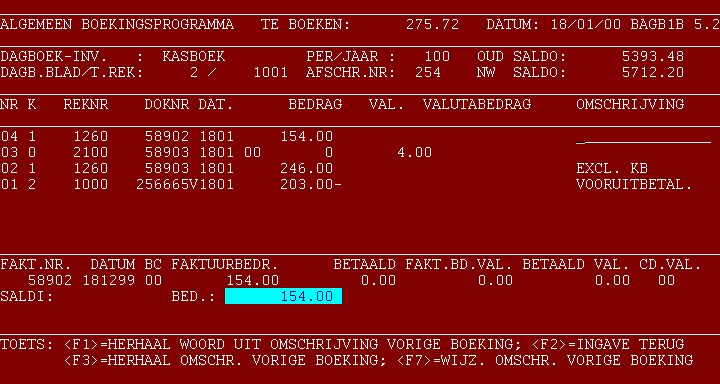
 5 - Bedrag           Boekingsbedrag (maximaal 9999999.99 D/C).
                      Wanneer de gehele openstaande post wordt betaald kunt u hier, in
                      plaats van het bedrag in te geven, <F3> geven. Automatisch wordt
                      dan het faktuursaldo als boekingsbedrag  gehanteerd.
                      Betalingen van debiteuren geeft u debet in, betalingen aan credi-
                      teuren credit (een - voor het bedrag ingeven).

 6 - Valutacode       (Alleen bij vooruitbetaling en afletteren in te geven)
                      Geef in in welke munteenheid de post, naast guldens, is opgesteld.
                      De ingegeven code (deafult is 0) moet met programma 108 zijn
                      aangemaakt.

 7 - Valutabedrag     Geef het boekingsbedrag in vreemde valuta in.
                      Ook hier kunt u <F3> geven voor het gehele faktuursaldo.

 8 - Omschrijving     Geef de omschrijving (max. 15 tekens) in.

 9 - Akkoord?         Bevestig of herroep uw ingaves; na akkoordverklaring wordt de
                      boeking verwerkt.
Wanneer de openstaande post niet in zijn geheel wordt betaald krijgt u de mogelijkheid het verschil geheel of gedeeltelijk op een grootboekrekening weg te boeken.
Debiteuren- of crediteurenboekingen: betalingsverschil verwerken
Bij een gedeeltelijke betaling van een openstaande post zal het systeem u vragen of het betalingsverschil moet worden weggeboekt.
 1 - Afboeken?        OPENSTAAND VALUTABEDRAG AFBOEKEN?
                      U kunt, wanneer de faktuur ook in vreemde valuta is gesteld, het
                      faktuurrestant in buitenlands geld afboeken. Op een nieuwe dag-
                      boekregel volgt een betaling van 0,00 op de basisvaluta en het
                      faktuurrestant in de betreffende muntsoort. Deze boeking heeft
                      in het geheel geen financiële consequenties.

 2 - Euro's           VERSCHIL WEGBOEKEN? <J>/<RETURN>
                      Bij <RETURN> blijft de faktuur voor het restantbedrag openstaan
                      en kunt u een nieuwe boekingsregel gaan ingeven.

 3 - Bedrag           Wanneer u het verschil geheel of gedeeltelijk wilt wegboeken kunt u
                      vervolgens het weg te boeken bedrag ingeven, default is het
                      restantbedrag van de faktuur.
                      Na ingave wordt nogmaals om bevestiging gevraagd.

                      Vervolgens kunt u een grootboekboeking maken om het bedrag af te
                      boeken.
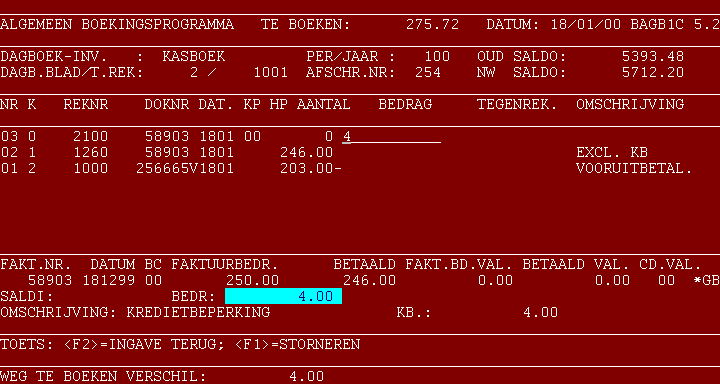
De betaling van faktuur 58903 door debiteur 1260 is hierboven te zien op boekingsregel
2. De debiteur heeft de gehele faktuur, exclusief kredietbeperking betaald. Op boekingsregel 3
wordt vervolgens het verschil afgeboekt. Deze twee regels leiden tot de volgende journaalpost:
Kas                  246,--
Aan debiteuren                246,--
Kredietbeperking       4,--
Aan debiteuren                  4,--
Debiteuren- of crediteurenboekingen: Afletteren
Wanneer een verzamelbetaling moet worden geboekt kunt u de openstaande posten door het programma semi-automatisch laten afletteren.
U geeft code (1 of 2) en debiteuren/crediteurennummer als bij een "gewone" betaling in en komt bij ingave dokumentnummer.
 1 - Dokumentnummer   Geef een niet bij deze relatie horend faktuurnummer in
                      (met faktuurnummer 1 bent u in dit geval bijna altijd zeker van uw
                      zaak).

 2 - Afletteren?      FAKTUUR ONBEKEND; <V>=VOORUITBETALING;
                      <A>=AFLETTEREN; <RETURN>=NAAR DOKNR. :

                      Geef als u inderdaad wilt afletteren een A in;
                      deze letter wordt ook achter het zojuist ingegeven faktuurnummer
                      getoond.

 3 - Datum            Geef de boekingsdatum (DDMM).

 4 - Bedrag           Geef het totaal betaalde bedrag in, en hierna eventueel de bij-
                      behorende valutacode en het totale bedrag in vreemde valuta.

 5 - Omschrijving     Geef de omschrijving in; deze zal op alle "sub"-betalingen van
                      toepassing zijn.

 6 - Akkoord          Bevestig uw ingaves met <RETURN> of ga terug naar de
                      omschrijving met <F2>.

 7 - Vanaf faktuur    AFLETTEREN VANAF FAKTUUR:
                      Bekijk eventueel met <F1> welke posten openstaan en voor
                      aflettering in aanmerking komen.
                      Onderin uw scherm staat vermeld welk bedrag (nog) af te letteren is.
                      Geef in bij welke faktuur het programma moet beginnen (wanneer
                      vanaf de eerste faktuur moet worden afgeletterd geeft u bij voorkeur
                      1 in).

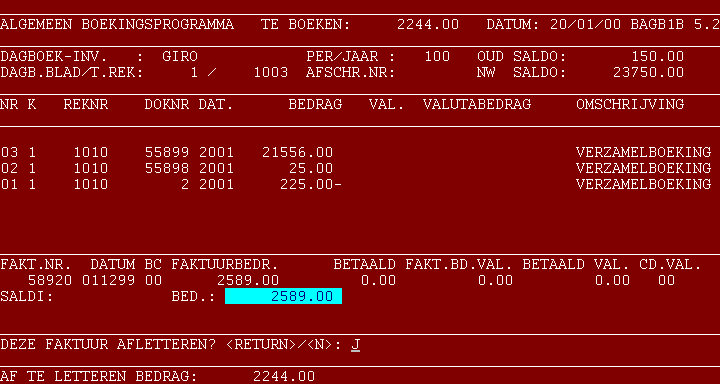
 8 - Afletteren J/N   Vervolgens haalt het systeem stuk voor stuk de openstaande posten
                      op, beginnend bij de onder punt 7 ingegeven faktuur.
                      Voor elke gevonden faktuur vraagt het systeem :

                      DEZE FAKTUUR AFLETTEREN? <J>/<N>

                      Wanneer u ontkennend antwoordt wordt deze post overgeslagen, bij
                      bevestigend antwoord wordt de faktuur als betaald geboekt en het
                      af te letteren bedrag, zoals dat onderin uw scherm staat, verlaagd.
 9 - Einde            Wanneer het afletteren is gebeurd zijn er de volgende mogelijkheden:

9a - Alles klaar      Het af te letteren bedrag is "op"; de afgeletterde fakturen zijn
                      geheel betaald geboekt.
                      U komt weer bij ingave van een "gewone" boekingsregel.

9b - Geld over        Alle fakturen die u liet afletteren zijn geheel betaald; het "af te
                      letteren bedrag" is echter nog niet op.

                      <RETURN>= NAAR INGAVE FAKTUUR AFLETTEREN VANAF;
                      <F1>=RESTANT BOEKEN

                      Met <RETURN> keert u terug naar punt 7 om eventuele
                      overgeslagen posten alsnog te boeken.
                      Toets <F1> zorgt ervoor dat het restantbedrag als vooruitbetaling
                      wordt geboekt onder het faktuurnummer dat u bij punt 1 heeft
                      ingegeven.

9c - Faktuur nog open Het af te letteren bedrag is op; de laatst afgeletterde faktuur is
                      echter nog niet geheel afgeboekt omdat bijvoorbeeld over één of
                      meerdere fakturen korting of kredietbeperking is ingehouden.
                      Het betalingsverschil kunt u desgewenst afboeken; zie hiervoor
                      betalingsverschil verwerken.
Wijzigen van boekingen
U heeft bij opstart van het programma gekozen voor Muteren of tijdens het invoeren of aanvullen van boekingen voor Wijzigen regels op dit blad en bent vervolgens in de mutatietak van het programma terechtgekomen. De aanwezige regels van het dagboekblad worden in het scherm getoond voor zover er plaats is. Met de <RETURN>-toets kunt u eventueel de rest van het blad zien.
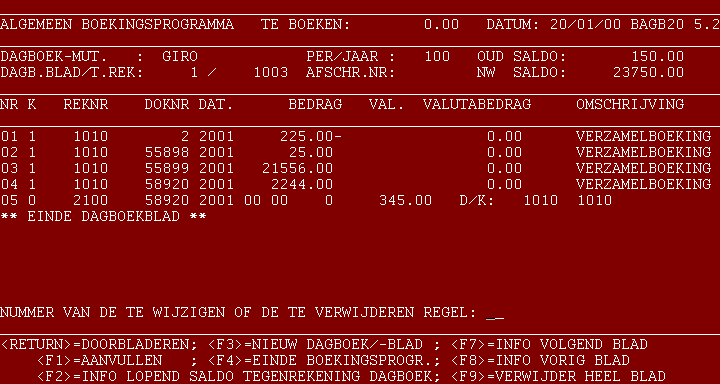
U krijgt, naast het kiezen van een te wijzigen regel, de mogelijkheid om met <F4> het programma te beeindigen, met <F2> het lopend saldo van de tegenrekening te zien, van dagboek of dagboekblad te wisselen met <F3> en daarnaast:
                      <F1> = AANVULLEN

                      Stop met het wijzigen van bestaande regels en ga verder met het
                      inbrengen van nieuwe regels op dit blad.

                      <F7> = INFO VORIG BLAD
                      <F8> = INFO VOLGEND BLAD

                      Bekijk de boekingen van een volgend of vorig dagboekblad.
                      Op dat vorige of volgende blad kunt u eventueel ook regels wijzigen
                      of verwijderen, wanneer u het boekingsprogramma bent opgestart
                      met de <F3>-toets (muteren).

                      Als u in het begin heeft aangegeven te willen invoeren of
                      aanvullen is het wijzigen van vorige of volgende bladen alleen
                      mogelijk wanneer deze bladen in dezelfde boekingsgang (dus
                      speciaal voor u) zijn aangelegd. Dit neemt het gevaar weg dat u
                      regels gaat wijzigen op bladen die op dat moment eventueel bij uw
                      collega's in gebruik zijn.

                      <F9> = VERWIJDER HEEL BLAD

                      Draai in één keer alle op dit blad aanwezige boekingen terug.

 1 - Regelnummer      Geef het nummer van de te wijzigen regel in.

 2 - Wijzigen of      Geef aan of u de gekozen regel wilt wijzigen (M) of
     verwijderen?     verwijderen (V). Met de <RETURN>-toets bladert u door het
                      dagboekblad en keert u terug naar ingave te wijzigen regel.
                      Ook na keuze V keert u, nadat de boekingsregel is verwijderd, terug
                      naar punt 1.

 3 - Wijzig regel     Bij het wijzigen van een journaalpost geeft u vervolgens in feite de
                      regel opnieuw in.
                      Hierbij gelden steeds de oude waardes als default-waarde.
Aanpassingen in dit programma (vanaf versie 5.4)
Vanaf release 5.4 van het Bastapakket zijn een aantal wijzigingen in het algemeen boekingsprogramma gemaakt. Deze wijzigingen staan hieronder vermeld:
- Zoekroutine op documentnummer (via <F1> op het veld rekeningnummer bij
  een boeking op een debiteur of crediteurnummer) vindt voortaan in een
  zoekscherm plaats. Per scherm zijn zes documenten zichtbaar, voor- en
  achteruit bladeren is mogelijk. In plaats van documentnummer met <F1>
  ingeven op het veld rekeningnummer kan het documentnummer voortaan ook
  met <RETURN> ingegeven worden. Zolang het documentnummer 7 of 8 cij-
  fers is, of geen debiteur- of crediteurnummer is bij 6 of minder cij-
  fers, dan wordt ook de nieuwe zoekroutine voor een document aangeroe-
  pen. Vaak zal het gezochte document daarin als eerste te zien zijn.
  Dan kan dat document via de <F1>-toets geselecteerd worden in plaats
  van ingeven van de code regel met de <RETURN>-toets. Bij een alfanu-
  merieke ingave van 1 to 9 tekens wordt altijd de zoekroutine voor
  een debiteuren- of crediteurennummer gestart en niet de zoekrouti-
  ne voor een documentnummer.

- Bij boekingen werd bij gebruik van de btwcode om het btwbedrag te
  berekenen deze btw altijd op vraag 5B van de btw-aangifte geboekt,
  ook bij kasverkopen. Dat is vanaf nu gewijzigd: afhankelijk van het
  voorteken van het bedrag (debetbedragen) en de btwcode van de betref-
  fende regel worden het bedrag exclusief btw en het btwbedrag voortaan
  bij vraag 1A (hoog), 1B (laag), 1C (extra), of 1E (geen btw) geboekt
  in plaats van negatief bij vraag 5B (kasinkopen, nu alleen nog bij
  creditbedragen). Zie verder ook de uitbreiding van de btwcode.

- De btwcode bij grootboekmutaties is uitgebreid. Vroeger waren alleen
  de codes 0 t/m 3 beschikbaar, waaraan de relatiecodes voor de te vor-
  deren btw gekoppeld waren. Hierdoor konden kasverkopen met btw of
  ontvangen huurbetalingen met btw (zonder factuur) niet via de btwcode
  verwerkt worden (en kwamen ze dus ook niet in de btwmodule terecht).
  Btwcodes 4 t/m 6 zijn daarom toegevoegd, waaraan de relatiecodes voor
  de af te dragen btw gekoppeld zijn. Zie de specificatie op het beeld-
  scherm bij de betreffende boeking. Zie verder ook de beschrijving van
  de aanpassing in dit programma met betrekking tot de btwmodule.

- Volgorde facturen bij het afletteren: via programma 616 en het vervolg-
  scherm dat via de <F1>-toets te bereiken is kan via keuze '4' de volg-
  orde van de facturen bij het afletteren ingesteld worden: op nummer (de-
  fault, zoals vroeger) of op factuurdatum (nieuw). In dat geval worden
  tijdens het afletteren de openstaande posten even snel gesorteerd en ge-
  toond op datum (alleen bij het afletteren, niet bij de info's).

- De zoekroutines voor de dagboeken, de openstaande posten en de valutacodes
  zijn vervangen door zoekschermen in een 'window', waarbij voortaan ook een
  keuze gemaakt kan worden voor het gewenste dagboek, de gewenste openstaande
  post of de gewenste valutacode.
Aanpassingen in dit programma (vanaf versie 5.5)
Vanaf release 5.5 van het Bastapakket zijn een aantal wijzigingen in het algemeen boekingsprogramma gemaakt. Deze wijzigingen staan hieronder vermeld:
- De info-routine op openstaande posten (via <F1> op het veld documentnummer)
  is uitgebreid met een totaal openstaand bedrag in de basisvaluta en in
  vreemde valuta.